powerpoint如何删除连续和不连续的多个动画

 时间:2026-02-14 19:31:55

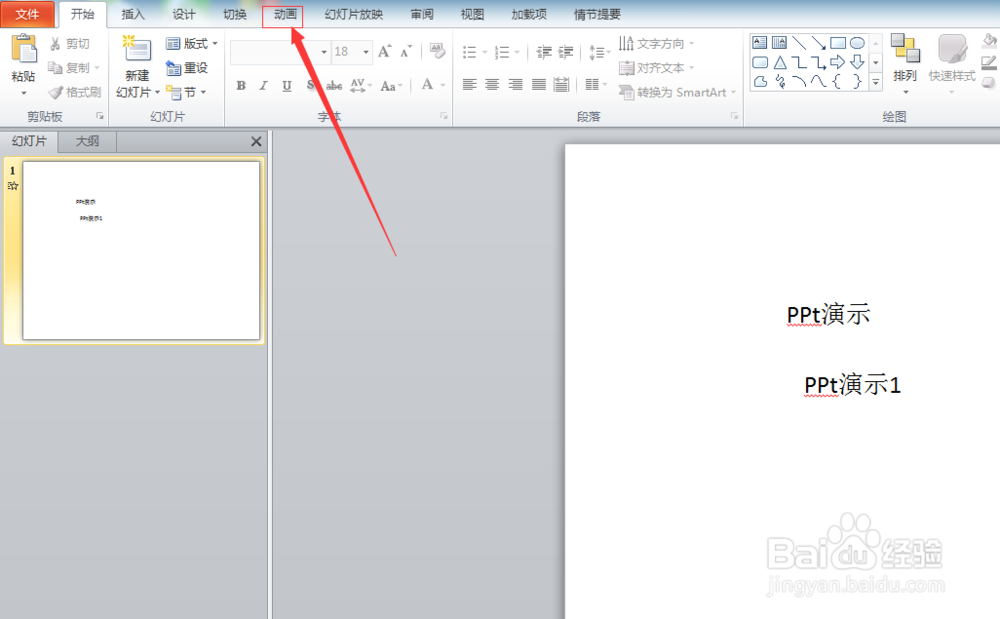
1、打开你想脾态罪要删除动画的ppt,如下图所示。

powerpoint如何删除连续和不连续的多个动画

2、然后点击上方菜单栏上的【动画】菜单,如下图所示。

powerpoint如何删除连续和不连续的多个动画

3、接着点击【动画】菜单下的跑季缝【动画窗格】,如下图所示。

powerpoint如何删除连续和不连续的多个动画

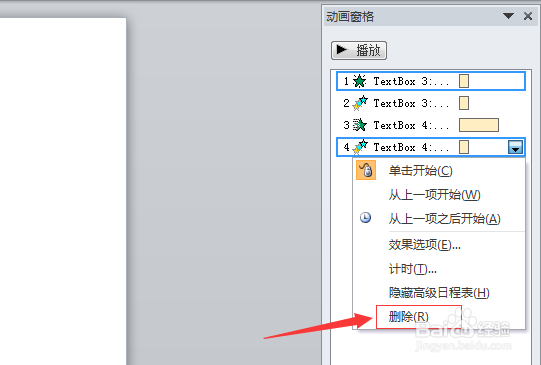
4、然后在出现的窗格中选择一个动画接着按住【shift】键,点击最后一个动画,你就可以选中多个连续的动画,如下图所示。

powerpoint如何删除连续和不连续的多个动画

5、接着右击选中对象,点击【删除】选项,我们就爬册可以删除多个动画了,如下图所示。
powerpoint如何删除连续和不连续的多个动画

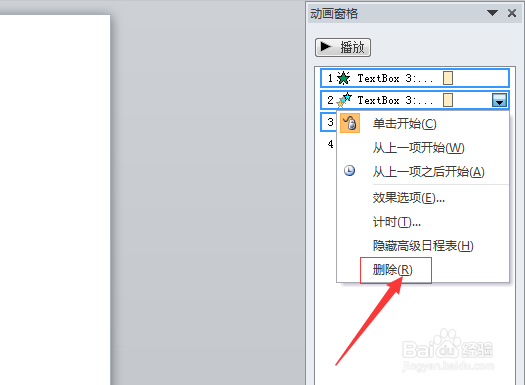
1、首先点击一个动画,然后按住【ctrl】键,接着选择你想要删除的其他动画(ctrl不要放,直到选择结束),如下图所示。

powerpoint如何删除连续和不连续的多个动画

2、然后还是右击选择对象,选择【删除】选项,如下图所示。

powerpoint如何删除连续和不连续的多个动画

  • ppt中直线怎么水平垂直
  • ppt怎么取消动画效果
  • ppt中如何画虚线框
  • ppt怎么删除动画效果
  • ppt中怎么绘制虚线框
  • 热门搜索
    冬季黄山旅游攻略 贵州有什么旅游景点 黄金海岸旅游攻略 农业观光旅游 广州深圳旅游攻略 怀柔旅游景点 冬季适合旅游的地方 伊春旅游网 吕梁旅游景点大全 牯牛降旅游攻略