ppt中直线怎么水平垂直

 时间:2026-02-14 08:45:15

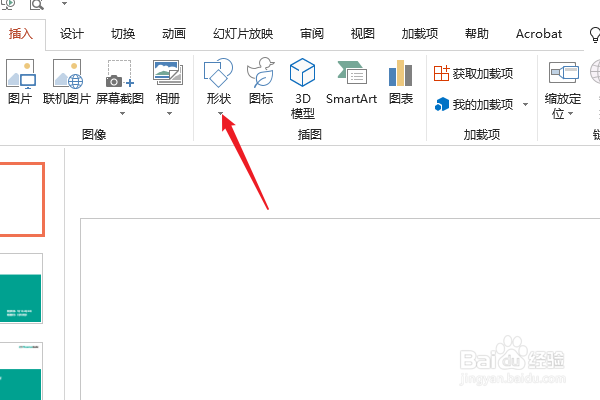
1、打开进入PPT页面,点击“插入”菜单中的“形状”功能插入直线。
ppt中直线怎么水平垂直

2、插入直接后可以看到直线两端有2个小圆点,鼠标按住拖动可以调整直线的方向与长短。

ppt中直线怎么水平垂直

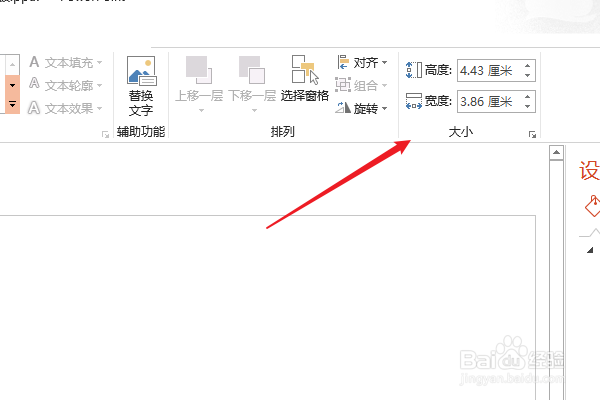
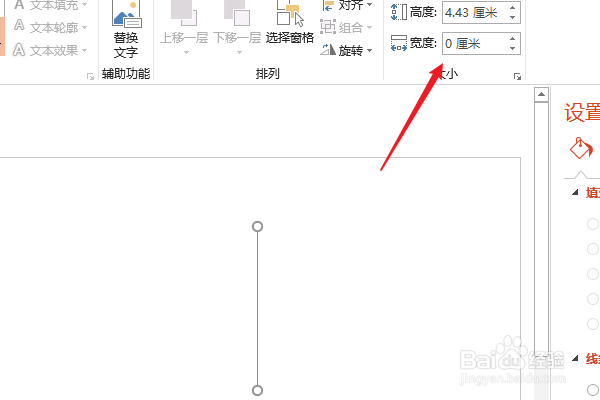
3、在“绘图工具格式”菜单下有个“大小”的属性,高度就是两个圆点之间的高度,宽度就是两个圆点之间的宽度。
ppt中直线怎么水平垂直

4、想要直线水平显示,就要把高度设置为0,可以理解两个圆点之间没高度了就是水平了。

ppt中直线怎么水平垂直

5、同样想要直线垂直显示,就要把宽度设置为0,两点之间宽度没有了那就只有高度就是垂直。
ppt中直线怎么水平垂直

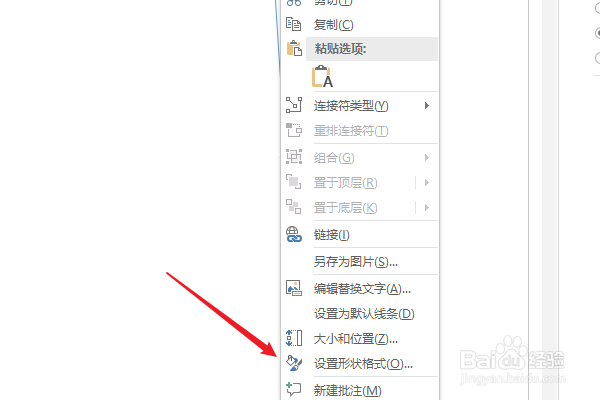
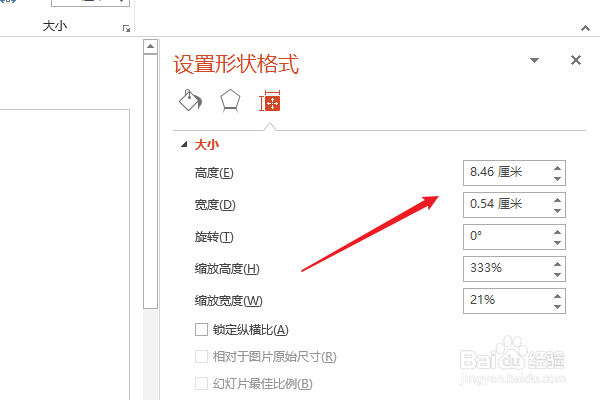
1、右击插入的直线形状,打开“设置格式形状”

ppt中直线怎么水平垂直

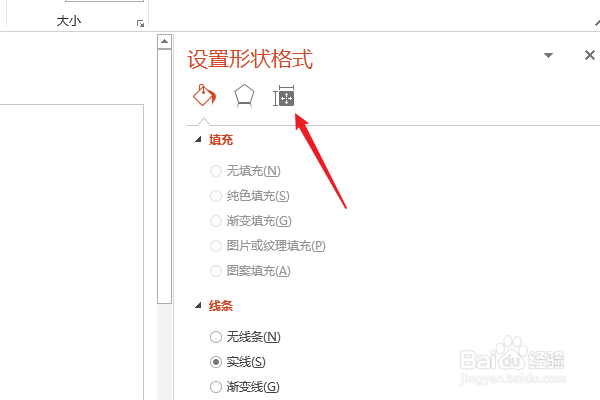
2、在设置格式形状窗口中点击第三个图标“大小与属性”

ppt中直线怎么水平垂直

3、在大小下修改宽度与高度的属性值就可以了,记住水平高度为0,垂直宽度为0
ppt中直线怎么水平垂直

  • PPT画直线或者箭头要让它水平该怎么做
  • ppt演示文稿如何添加水平的直线
  • PPT中如何画轻松画出水平线和垂直线
  • PPT里的线条怎么设置成为垂直的
  • ppt中怎么绘制虚线框
  • 热门搜索
    蓟县旅游景点 绍兴旅游团 凤凰山旅游攻略 贵州旅游景点地图 福州 旅游 亳州旅游景点大全 八爪鱼在线旅游 旅游qq群 徐州旅游攻略 旅游票务