1、首先打开我们需要操作的Excel表格页面

2、分别在第一行和第一列插入空白单元格
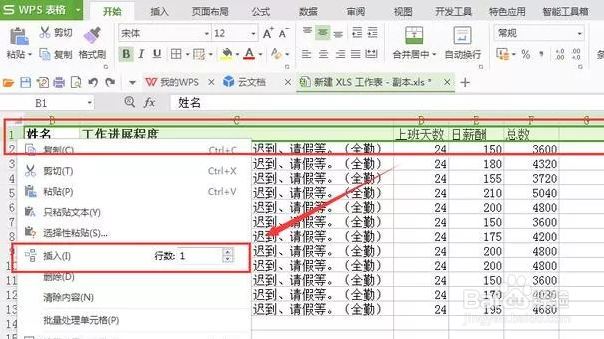
3、插入完成后,我们合并多余的空白单元格。

4、框选出我们需要做成表格的内容
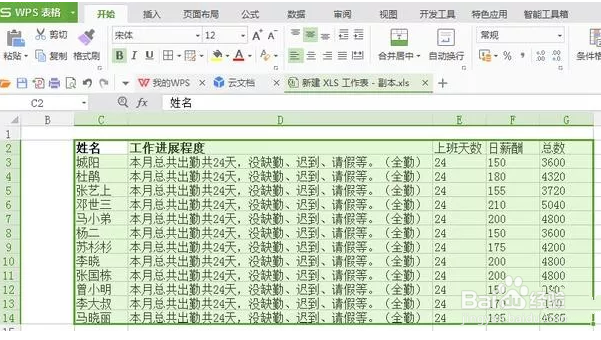
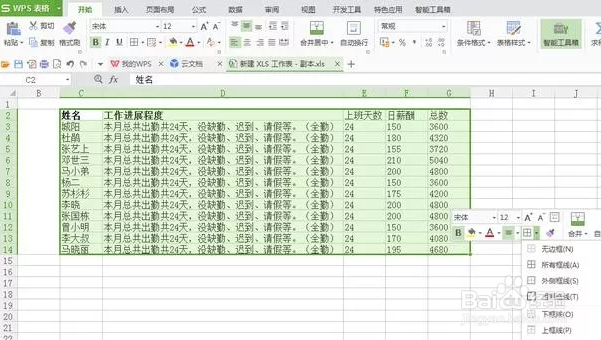
5、框选后点击右键,选择边框。为我们的内容加上边框,选择单元格格式,设置边框大小,点击确定后,我们的excel中的表格就更为明显。
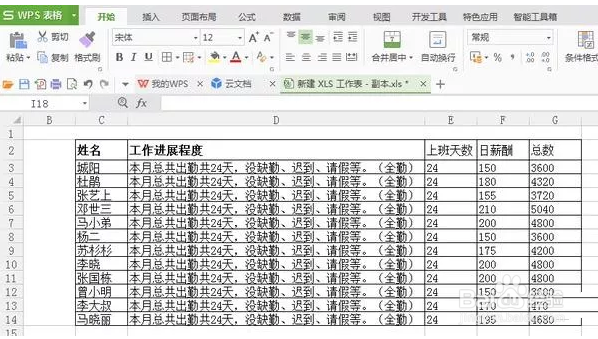
6、可以用不同的效果来给字段名添加,如果不想加黑,选取这行,再单击加黑,字段名加黑效果就取消了,最后给表格加个表名,并用居中方式,最终的效果也出来了。
时间:2026-04-22 01:29:36
1、首先打开我们需要操作的Excel表格页面
2、分别在第一行和第一列插入空白单元格
3、插入完成后,我们合并多余的空白单元格。
4、框选出我们需要做成表格的内容
5、框选后点击右键,选择边框。为我们的内容加上边框,选择单元格格式,设置边框大小,点击确定后,我们的excel中的表格就更为明显。
6、可以用不同的效果来给字段名添加,如果不想加黑,选取这行,再单击加黑,字段名加黑效果就取消了,最后给表格加个表名,并用居中方式,最终的效果也出来了。
