爱剪辑如何给视频添加向上和下偏移反弹字幕效果

 时间:2026-02-12 08:23:53

1、打开软件,左键单击“片名”旁的输入框,输入“示例”,左键单击“制作者”旁的输入框,输入“示例”,然后单击“确定”

爱剪辑如何给视频添加向上和下偏移反弹字幕效果

2、然后左键单击左侧的“添加视频”,找到“素材4”,然后点击“打开”

爱剪辑如何给视频添加向上和下偏移反弹字幕效果

3、弹出“预览/截取”对话框,点击“确定”即可

爱剪辑如何给视频添加向上和下偏移反弹字幕效果

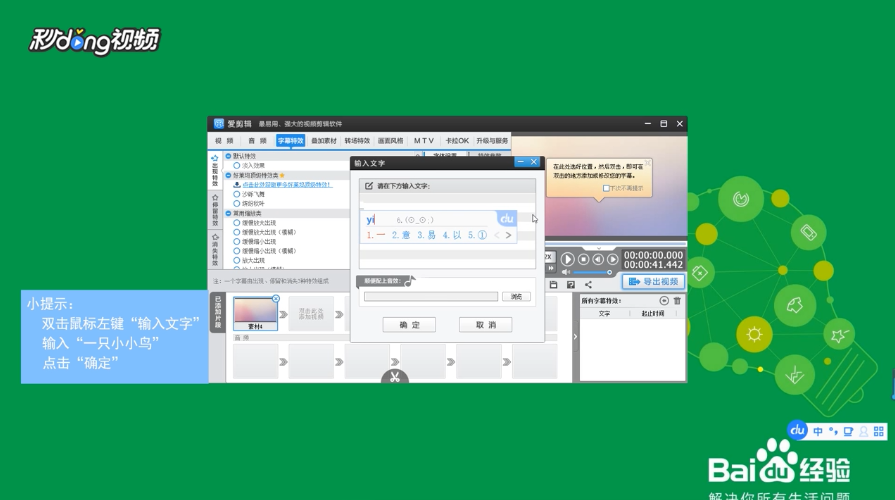
4、然后鼠标点击“字幕特效”,在左边窗口中鼠标双击,弹出输入文字对话框,输入“一只小小鸟”,点击“确定”即可添加一条字幕
爱剪辑如何给视频添加向上和下偏移反弹字幕效果

5、然后切换到出现特效面板,找到偏移特效类,点击“向上偏移(反弹)”,再点击“播放试试”即可看到该特效

爱剪辑如何给视频添加向上和下偏移反弹字幕效果

6、同理找到偏移特效类,点击“向下偏移(反弹)”,再点击“播放试试”即可看到该特效

爱剪辑如何给视频添加向上和下偏移反弹字幕效果

  • 爱剪辑如何给视频添加向上和下偏移字幕效果
  • 爱剪辑如何给视频添加向上和下幻影偏移字幕效果
  • 爱剪辑如何给视频添加向左和右偏移反弹字幕效果
  • 爱剪辑如何给视频添加向下移入反弹的字幕特效
  • 视频怎么做字幕向上滚动效果
  • 热门搜索
    重庆周边旅游攻略 蚂蜂窝旅游官网 南京栖霞山旅游攻略 去韩国旅游签证怎么办 贵州旅游在线 香港旅游胜地 法国旅游要多少钱 井冈山旅游景点 山东枣庄旅游 天津旅游教育网
