1、首先左键双击爱剪辑图标,打开软件左键单击片名输入框,输入示例字样

2、然后左键单击制作者旁的输入框,输入示例字样,然后左键单击点击确定,再左键单击左侧的添加视频,找到素材并打开,点击默认确定

3、接着将鼠标移到右上方视频预览界面,点击字幕特效,左键双击视频,输入字幕
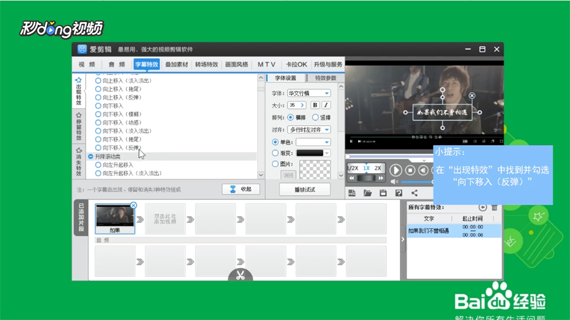
4、然后根据需要在出现特效的字幕中找到并勾选向下移入(反弹)选项
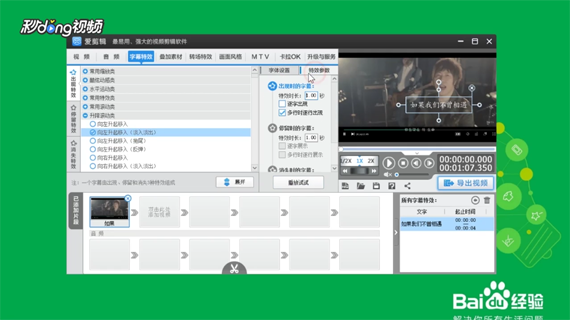
5、最后我们可以根据需要在字体设置和特效参数里进行具体设置

时间:2026-04-23 15:50:28
1、首先左键双击爱剪辑图标,打开软件左键单击片名输入框,输入示例字样
2、然后左键单击制作者旁的输入框,输入示例字样,然后左键单击点击确定,再左键单击左侧的添加视频,找到素材并打开,点击默认确定
3、接着将鼠标移到右上方视频预览界面,点击字幕特效,左键双击视频,输入字幕
4、然后根据需要在出现特效的字幕中找到并勾选向下移入(反弹)选项
5、最后我们可以根据需要在字体设置和特效参数里进行具体设置
