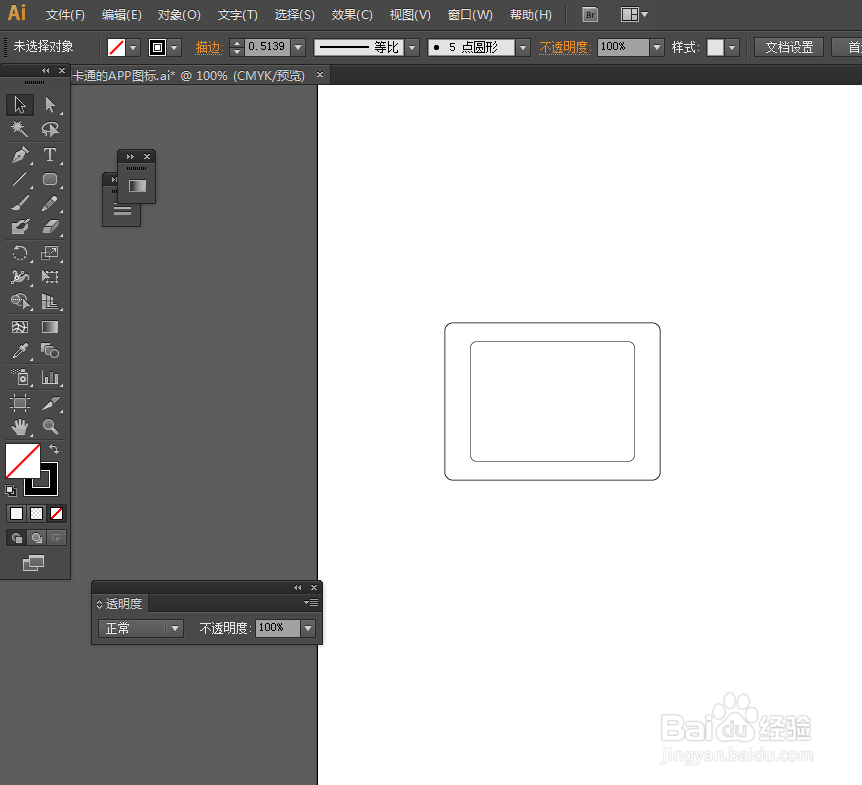
1、在Ai软件中,新建一个800*800的文档,选择圆角矩形工具,画两个圆角图形,如图所示
2、然后选择直线工具,画一条直线,再选中直线和圆角图形到窗口—路径查找器点击分割,如图所示


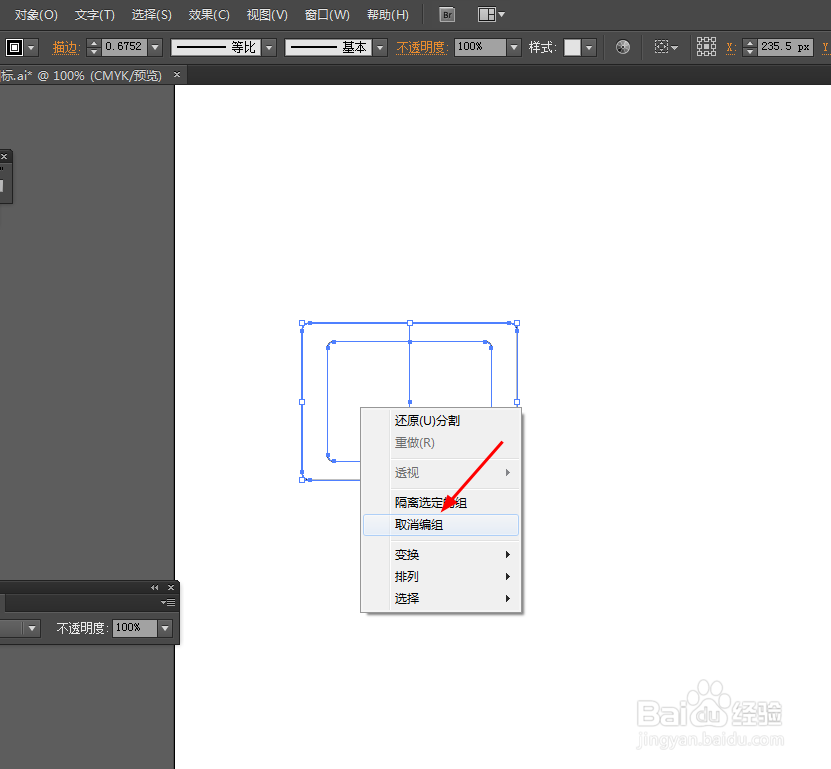
3、接着点击图形右键取消编组,并给分割后的图形填充颜色,如图所示


4、选择矩形工具,画多个矩形图形,并填充颜色,如图所示

5、接下来选择矩形工具,画一个矩形图形,再选择钢笔工具,勾出三角形,并填充颜色,如图所示


6、效果如下图所示

时间:2026-04-23 02:59:32
1、在Ai软件中,新建一个800*800的文档,选择圆角矩形工具,画两个圆角图形,如图所示
2、然后选择直线工具,画一条直线,再选中直线和圆角图形到窗口—路径查找器点击分割,如图所示
3、接着点击图形右键取消编组,并给分割后的图形填充颜色,如图所示
4、选择矩形工具,画多个矩形图形,并填充颜色,如图所示
5、接下来选择矩形工具,画一个矩形图形,再选择钢笔工具,勾出三角形,并填充颜色,如图所示
6、效果如下图所示
