Ai绘制宝石的图标

 时间:2026-02-14 01:10:18

1、在Ai软件中,新建一个800*800的文档,选择多边形工具,画一个六边形的的图形,如图所示

Ai绘制宝石的图标

2、然后选择直线工具,在六边形的图形中间画几条直线,如图所示

Ai绘制宝石的图标

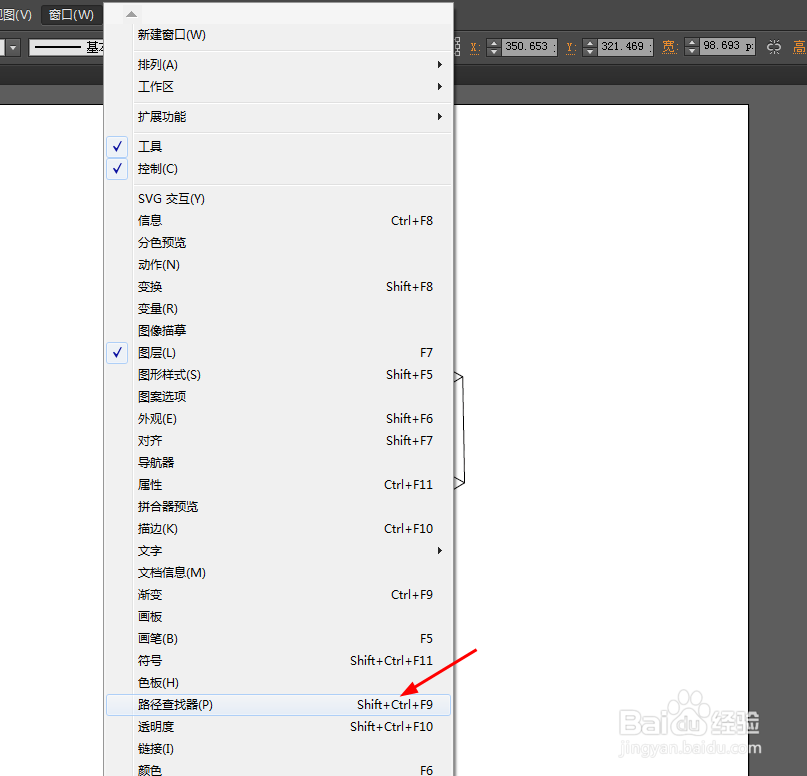
3、按住shift选中直线和六边形的图形,再到窗口选择路径查找器,点击分割,如图所示
Ai绘制宝石的图标

Ai绘制宝石的图标

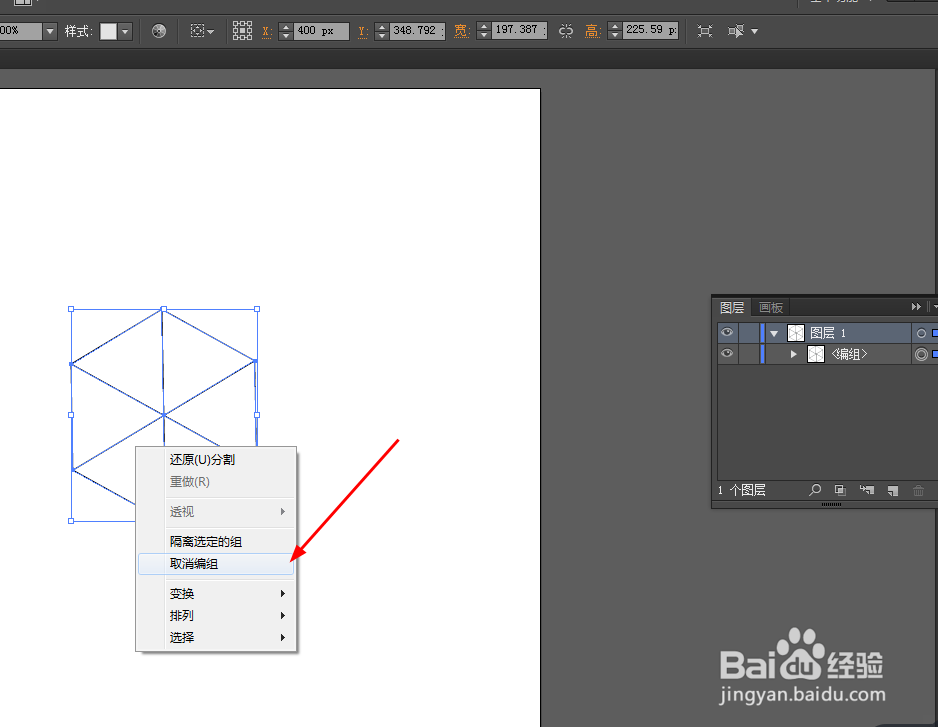
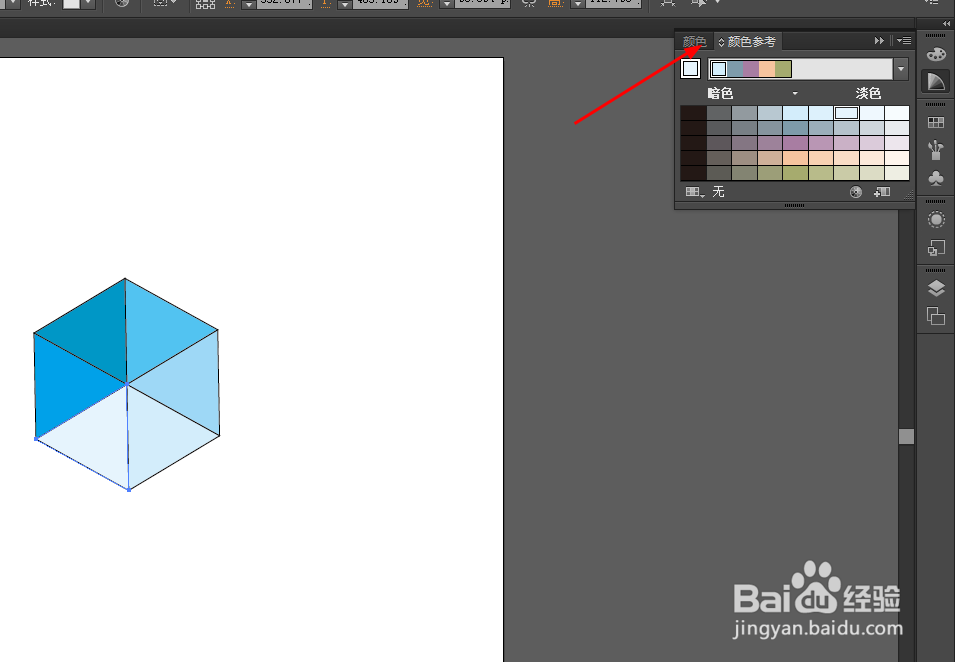
4、接着点击图形右键取消编组,给每个图形添加颜色,如图所示

Ai绘制宝石的图标

Ai绘制宝石的图标

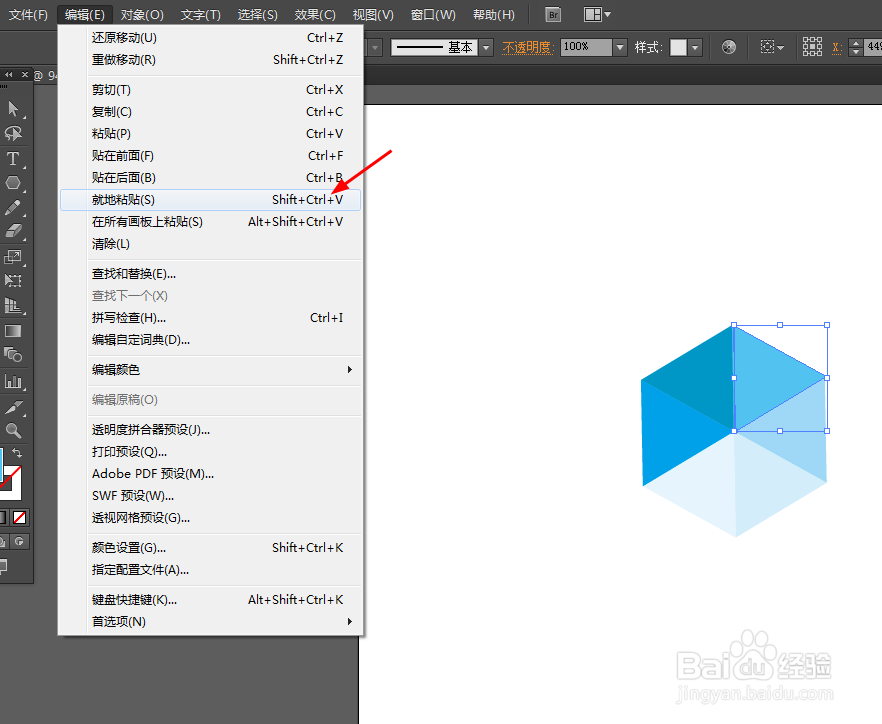
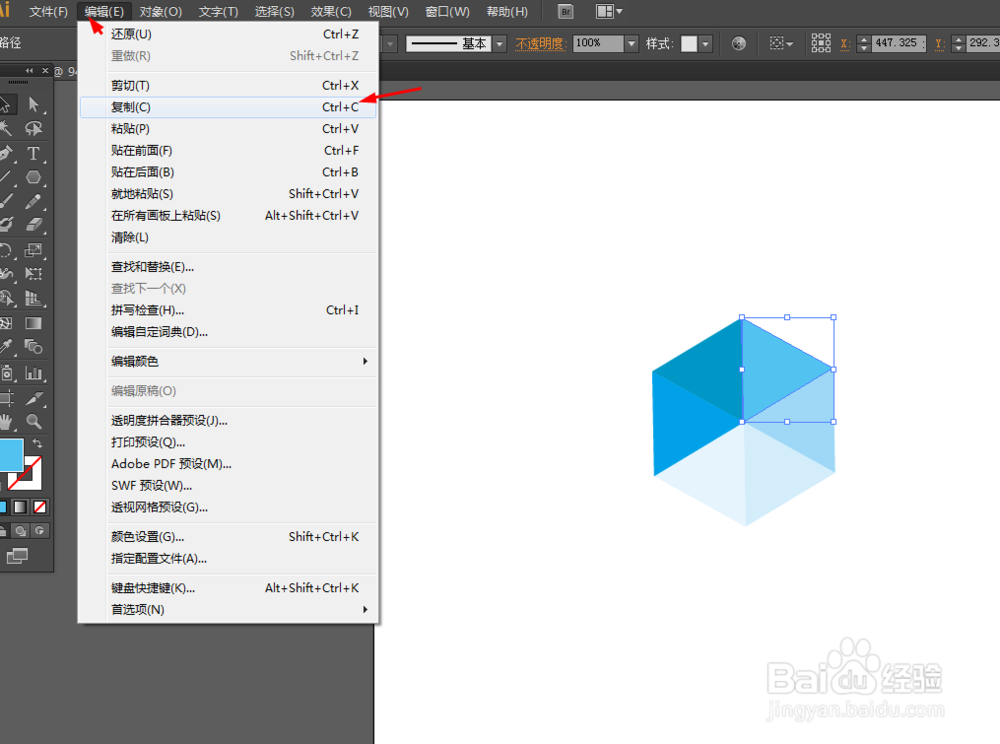
5、选择图形把描边改为0pt,选择一块图形,在菜单栏上选择复制和粘贴,如图所示
Ai绘制宝石的图标

Ai绘制宝石的图标

6、接着选择渐变给刚复制的图形,拉一个渐变,混合模式改为滤色,不透明度改为13%,如图所示

Ai绘制宝石的图标

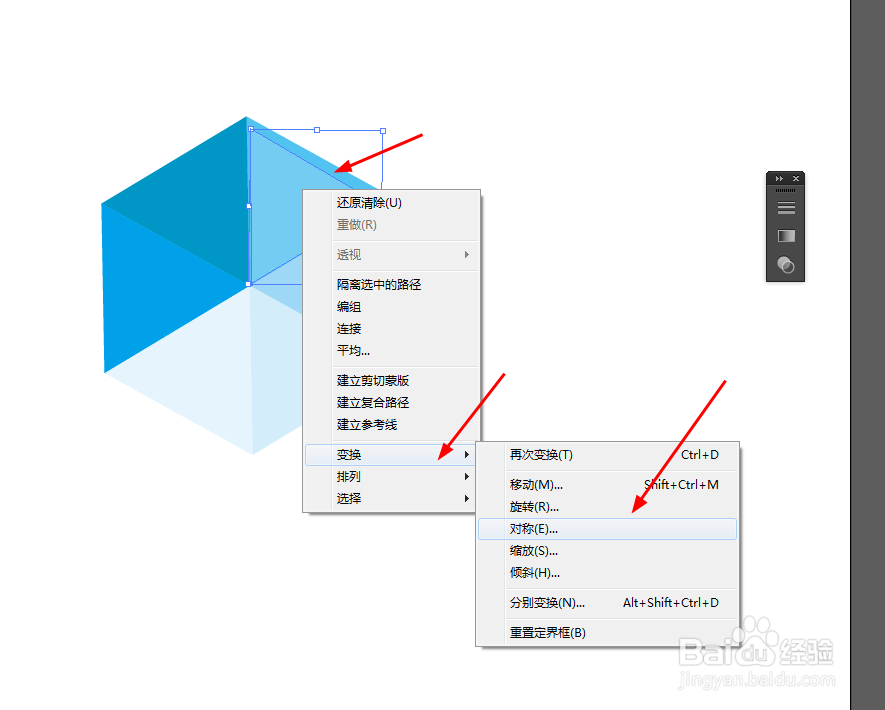
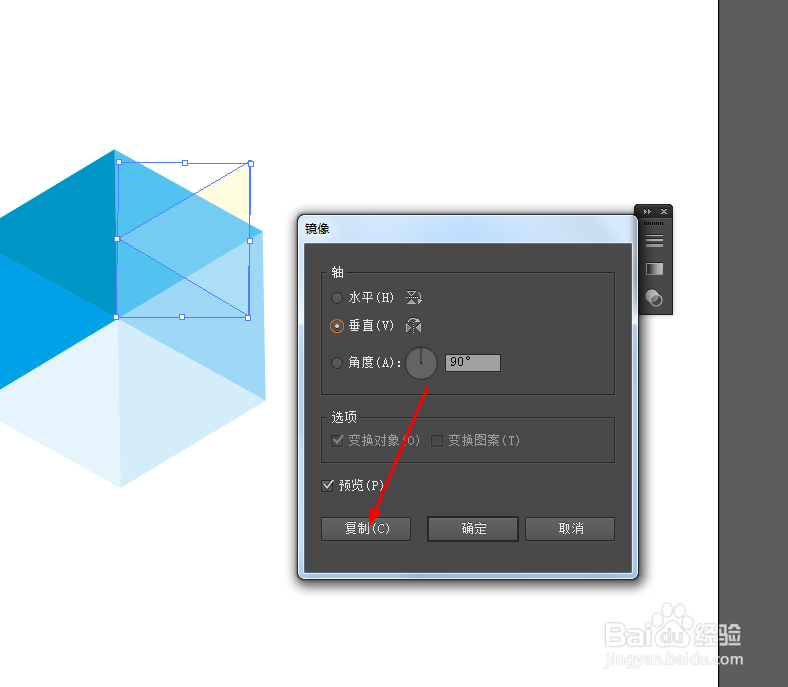
7、再把刚渐变的图形点击右键选择对称,要重复一次对称,如图所示

Ai绘制宝石的图标

Ai绘制宝石的图标

Ai绘制宝石的图标

8、最后选择多边形工具,在中间画一个·六边形的图形,拉一个浅蓝色的渐变,再把透明度改为25%,如图所示

Ai绘制宝石的图标

Ai绘制宝石的图标

  • Illustrator如何快速绘制出宝石
  • AI绘制一个风格化的照片App图标
  • 如何用AI简单绘制西瓜图形?
  • 【AI技巧】用AI绘制地点示意图
  • 在AI如何制作透视柱子效果和房屋效果
  • 热门搜索
    宜昌旅游景点大全 旅游年卡 义乌旅游景点大全 贵州凯里旅游 川藏旅游 北京市旅游局官网 四川省旅游地图 畅游天下旅游同行网 九寨沟旅游线路 美国旅游签证新政策