在PPT中创建L形的方法

 时间:2024-10-24 22:38:30

1、打开powerpoint 2007,进入其主界面;

在PPT中创建L形的方法

2、将单击此处添加标题和副标题两个输入框删除;

在PPT中创建L形的方法

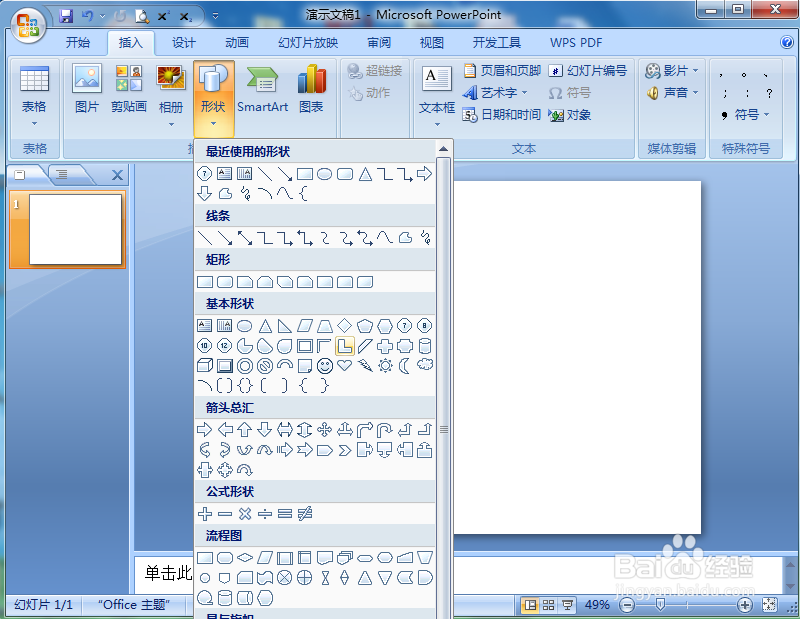
3、点击插入菜单,选择形状工具;

在PPT中创建L形的方法

4、在基本形状找到并点击L形;

在PPT中创建L形的方法

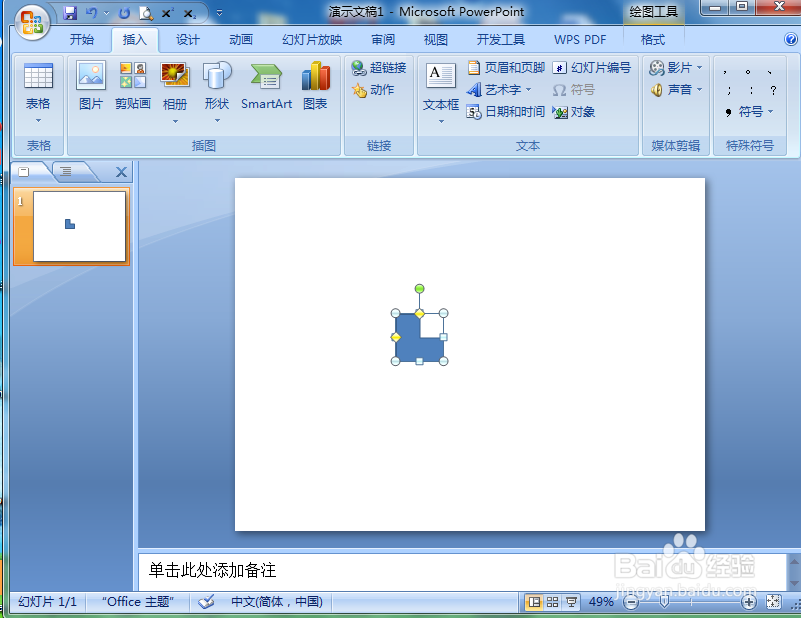
5、在编辑页面单击鼠标左键,出现一个L形;

在PPT中创建L形的方法

6、用鼠标拖动右下角的圆形句柄,调整好L形的大小;

在PPT中创建L形的方法

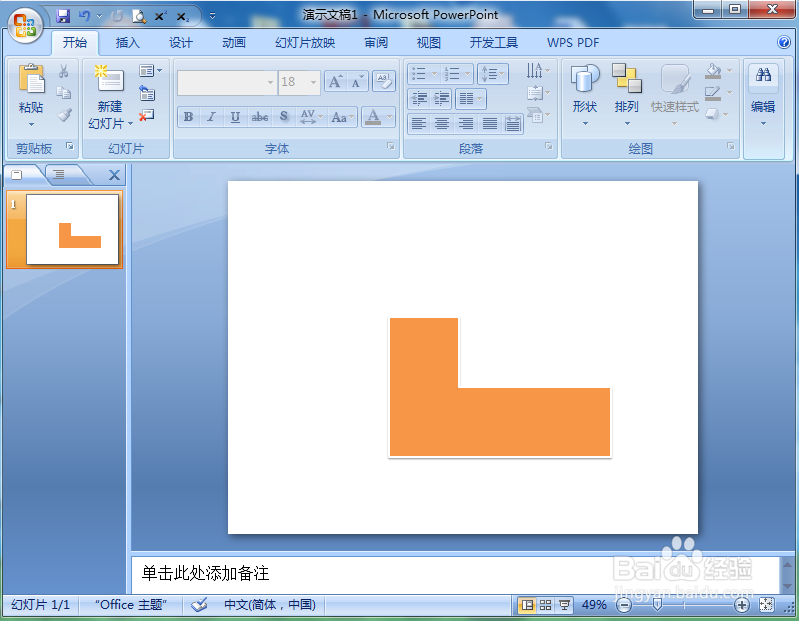
7、点击格式,打开图片样式,点击添加一种形状样式;

在PPT中创建L形的方法在PPT中创建L形的方法

8、我们就在powerpoint中创建好了一个L形。

在PPT中创建L形的方法
  • PPT中如何画L形?
  • 怎样在PPT中删除多边形的一条边
  • ppt中如何画虚线框
  • ppt中直线怎么水平垂直
  • ppt中怎样设置箭头的粗细?
  • 热门搜索
    湖南有什么旅游景点 雅加达旅游攻略 途牛网旅游 高雄旅游 3月份适合去哪里旅游 漳州旅游攻略 北极村旅游风景区 越南岘港旅游攻略 旅游资源开发与规划 南靖土楼旅游攻略