win10笔记本怎么外接显示屏以及切换显示?

 时间:2026-04-21 23:23:10

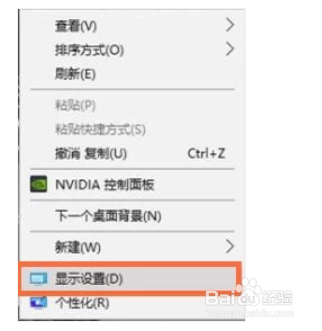
1、首先要将外接显示器接好,然后在桌面空白处右键找到“显示设置”,然后单击它。
win10笔记本怎么外接显示屏以及切换显示?

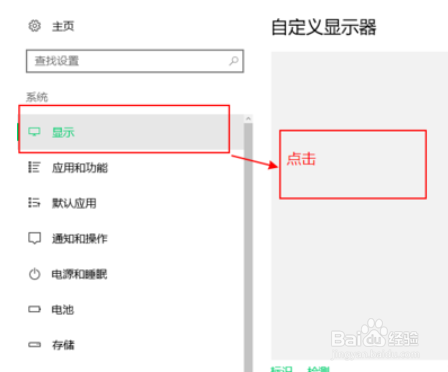
2、在弹出的界面里找到“显示”菜单。

win10笔记本怎么外接显示屏以及切换显示?

3、然后找到多显示器设置。

win10笔记本怎么外接显示屏以及切换显示?

4、选择“扩展这些显示器”。

win10笔记本怎么外接显示屏以及切换显示?

5、选择自己的电脑为主显示器默认为1。将“使之成为主显示器”勾选,点击应用。就可以了。

win10笔记本怎么外接显示屏以及切换显示?

1、首先要将外接显示器接好,然后在桌面空白处右键找到“显示设置”,然后单击它。在弹出的界面里找到“显示”菜单。然后找到多显示器设置。选择“扩展这些显示器”。选择自己的电脑为主显示器默认为1。将“使之成为主显示器”勾选,点击应用。就可以了。

  • 笔记本电脑外接显示器后没有声音如何解决
  • 3D查看器怎么关闭显示欢迎屏幕?
  • 点击了"只在2上显示桌面"后黑屏怎么办
  • 笔记本如何设置主显示器
  • 笔记本外接显示器关闭笔记本屏幕
  • 热门搜索
    青岛旅游团 深圳西冲旅游攻略 扬州旅游景点大全 旅游信息化 稻草人旅游 吉林省旅游景点大全 长白山天池旅游 旅游 保险 宁夏 旅游 香港 旅游