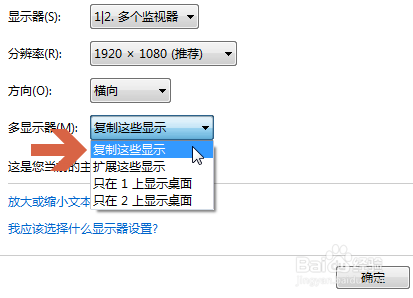
1、多显示器选项中的"只在2上显示桌面"是用于连接2台显示器的电脑设置显示选项的。

2、点击选择了"只在2上显示桌面"后,原来的显示器1就会黑屏。

3、如果显示器2没有显示,想恢复显示器1的显示。可以在显示器1黑屏后不做任何操作,等待约10-20左右秒后,通常显示器1会恢复显示,弹出对话框,询问是否保留设置,此时应点击“还原”按钮。如果点击“保留更改”,则会确定由显示器2显示桌面了。
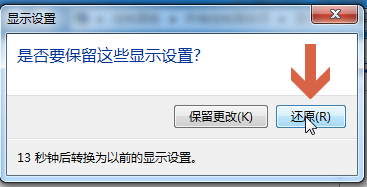
4、点击“还原”按钮后,再改回原来的显示器设置,再按“确定”按钮即可。
5、如果没有改回原来的设置,显示器1一直黑屏,可以同时按下键盘的“Windows键”(如图)和字母P键。

6、同时按下键盘的“Windows键”和字母P键后,会调出多显示器选择界面。然后松开2个键后,再按p键或者箭头键,会转换到下一个选项上。此时按回车键,再等待几秒钟后,就会设置成该选项了。这样显示器1就会重新显示了。
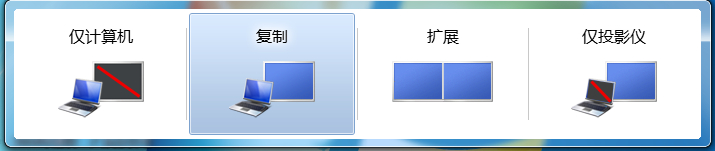
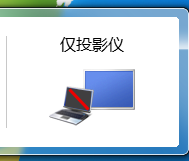
7、其中的“仅投影仪”就是"只在2上显示桌面"选项。显示器1黑屏时就是处于该选项。
8、另外,还可以试试关机后拔掉显示器2连接显卡的信号线,再重启电脑。
