怎样把Microsoft Word 文档中的照片提取出来?

 时间:2026-02-12 02:57:53

1、打开文档

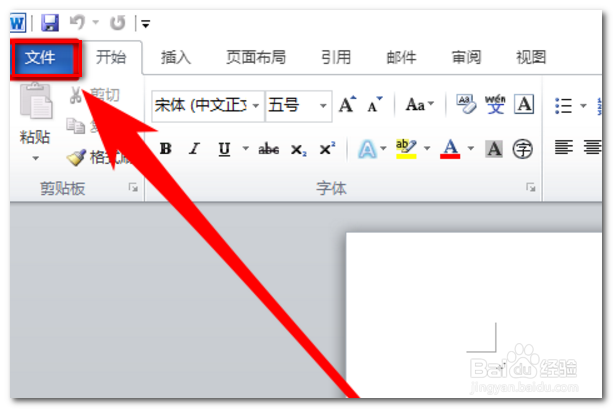
首先,我们word打开要提取图片的word文档,点击界面左上角的“文件”菜单。
怎样把Microsoft Word 文档中的照片提取出来?

2、点击“另存为”

然后,我们点击“另存为”项目。

怎样把Microsoft Word 文档中的照片提取出来?

3、选择docx”文件

选择另存为“*.docx”文件。

怎样把Microsoft Word 文档中的照片提取出来?

4、后缀名修改为“zip”

接着,我们修改我们的DOCX格式word文档的后缀名修改为“zip”

怎样把Microsoft Word 文档中的照片提取出来?

5、解压word文档

修改好后缀名后,我们就可以解压我们的word文档了。

怎样把Microsoft Word 文档中的照片提取出来?

6、完成

接着,我们在解压出来的文档中找到“word”文件夹,然后打开它,接着,打开“media”文件夹,这样,我们就可以看到我们word文档中的全部的图片了。

怎样把Microsoft Word 文档中的照片提取出来?

  • 怎么快速提取WORD文档中的图片
  • 如何把word中的图片全部提取出来
  • 怎么批量把Word文档中的图片提取出来
  • 如何快速提取Word中的全部图片?
  • word中的图片如何另存为图片格式
  • 热门搜索
    温州周边旅游景点大全 夏季旅游景点排行 旅游胜地有哪些 酷走旅游网 福建有什么旅游景点 毛里求斯旅游价格 冬季旅游景点 闸坡旅游攻略 丽江旅游攻略自助游 彭州白鹿镇旅游攻略
