怎么批量把Word文档中的图片提取出来

 时间:2026-04-21 20:08:05

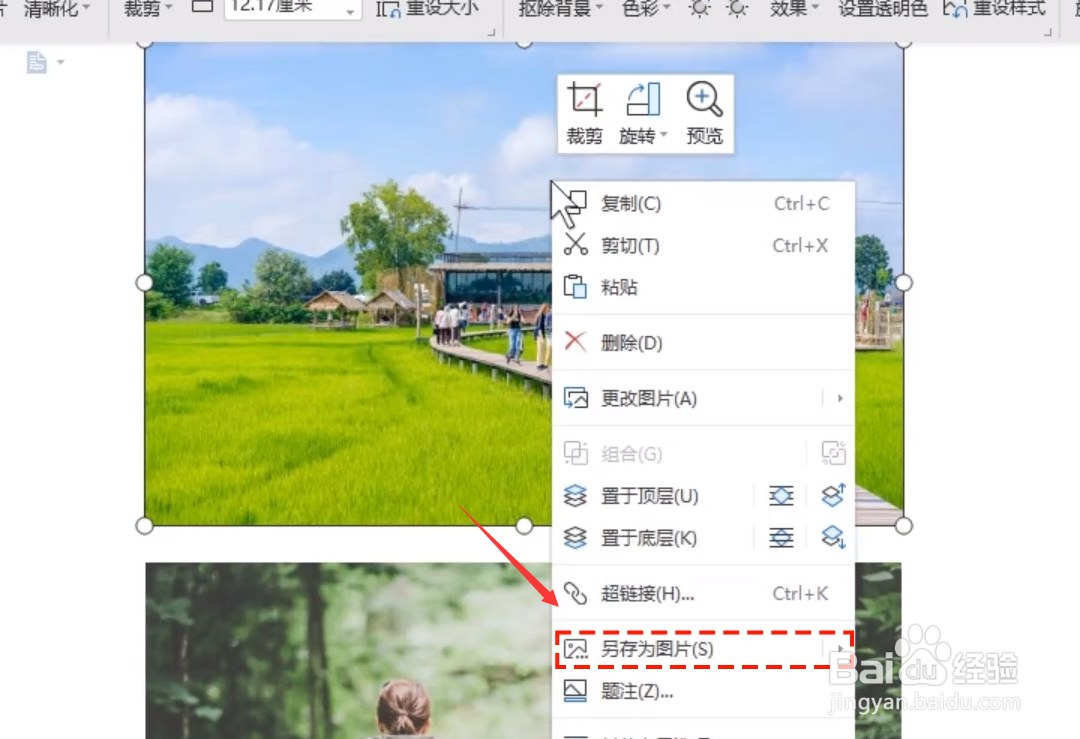
1、方法一,针对Word文档中单一图片的提取,我们可以直接鼠标右击对应的图片,从列表中选择图片另存为选项进行提取。
怎么批量把Word文档中的图片提取出来

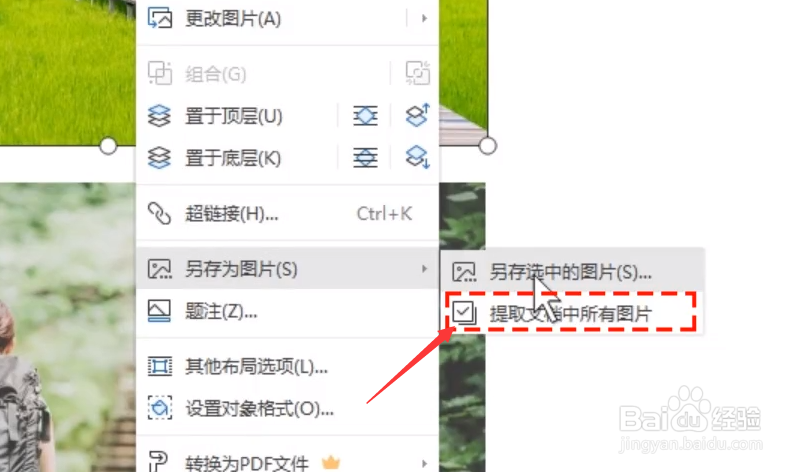
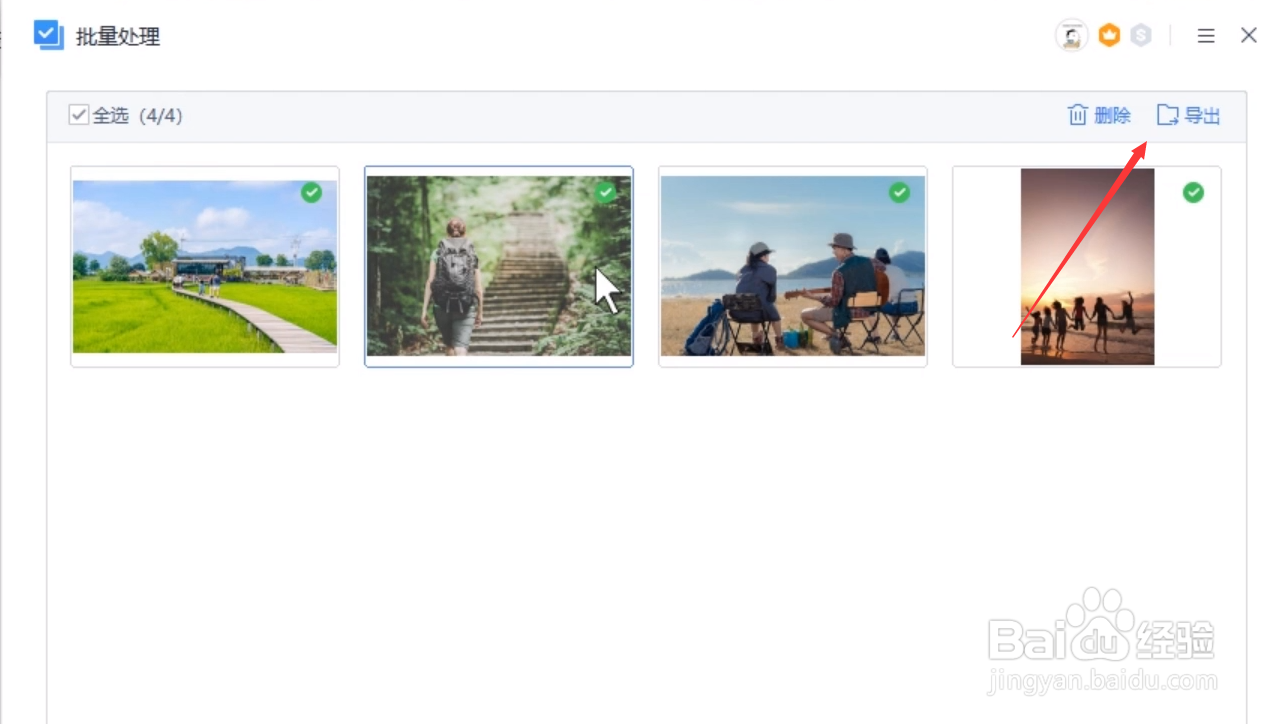
2、方法二,如果我们想批量提取Word文档中的图片,可以通过鼠标右击任意一张图片,从列表中选择批量提取图片。
怎么批量把Word文档中的图片提取出来

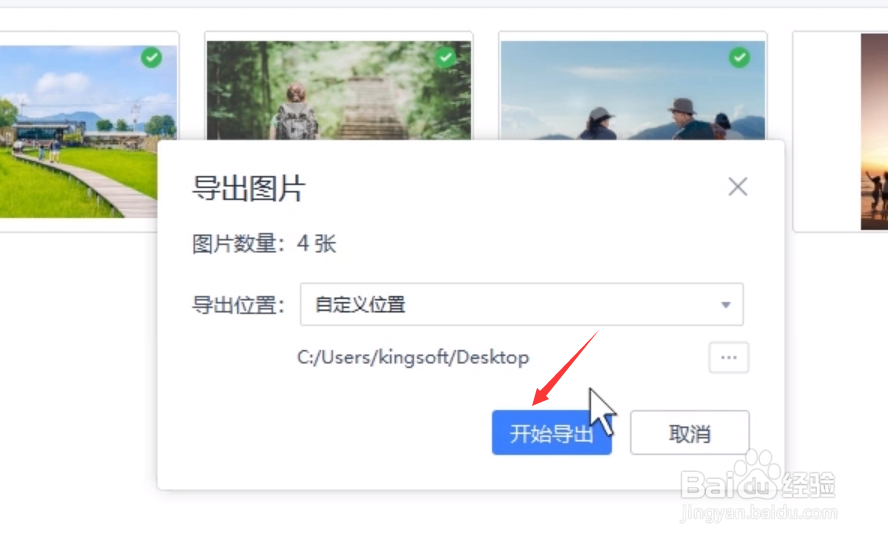
3、到打开如图所示的批量操作界面后,这次我们点击导出按钮设置保存文件的路径,就可以批量提取Word文档中的图片了。
怎么批量把Word文档中的图片提取出来

怎么批量把Word文档中的图片提取出来

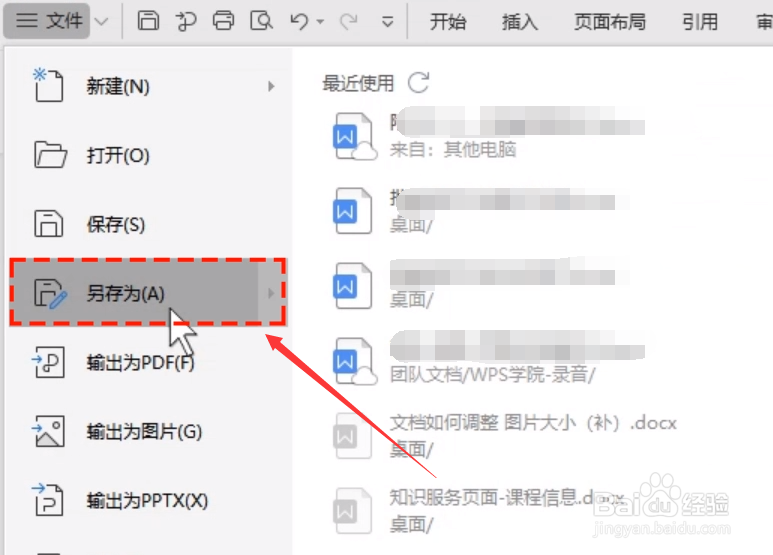
4、方法三,我们点击文件菜单中的另存为选项。

怎么批量把Word文档中的图片提取出来

5、从打开的另存为窗口中,我们将保存类型设置为网页文件,点击保存按钮。之后,我们进入相应的网页文件夹,在其中就可以找到Word文档中的所有图片了。

怎么批量把Word文档中的图片提取出来

怎么批量把Word文档中的图片提取出来

  • 怎么快速提取WORD文档中的图片
  • word快速提取文档中的所有图片
  • 如何批量提取Word文档中的图片?
  • 怎么把word中的图片快速全部导出
  • word2021批量插入图片
  • 热门搜索
    十一去哪旅游好 广东省旅游景点排行 梅州旅游攻略 深圳到三亚旅游 朱雀森林公园旅游攻略 这个季节去哪里旅游最好 出国旅游常用英语 宁波周边旅游 韶关九峰山旅游攻略 春节到哪里旅游最好