QQ如何取消显示关键词推荐表情

 时间:2024-10-16 07:24:34

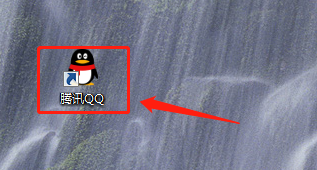
1、首先,在我们的电脑屏幕上找到QQ社交软件,如图所示。
QQ如何取消显示关键词推荐表情

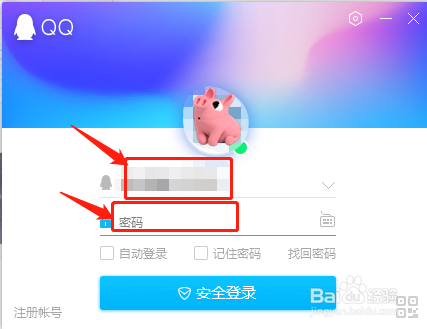
2、双击桌面的QQ社交软件,弹出登录页面,输入账号和密码,如图所示。

QQ如何取消显示关键词推荐表情

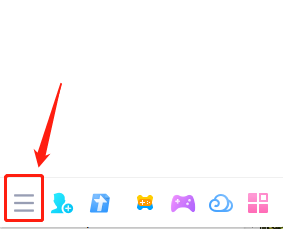
3、登录进去,在QQ面板的左下角找到“三条横杆”图标,如图所示。

QQ如何取消显示关键词推荐表情

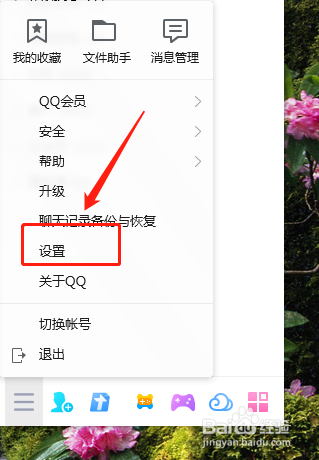
4、用鼠标左击一下“三条横杆”图标,弹出菜单栏,然后找到“设置”,如图所示。
QQ如何取消显示关键词推荐表情

5、鼠标左击“设置”,弹出“系统设置”窗口,点击“基本设置”页面,如图所示。

QQ如何取消显示关键词推荐表情

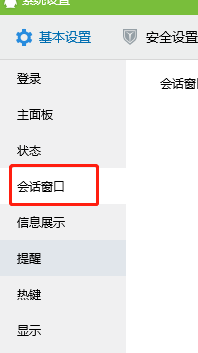
6、在左侧的工具栏中,鼠标左击一下“会话窗口”,如图所示。

QQ如何取消显示关键词推荐表情

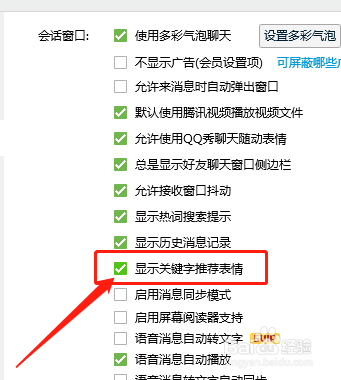
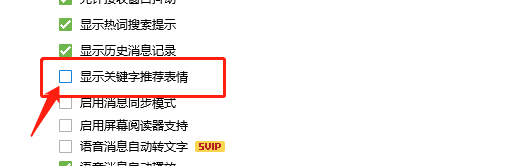
7、然后在“会话窗口”右侧模块中,找到“显示关键词推荐表情”,如图所示。

QQ如何取消显示关键词推荐表情

8、最后一步,在“显示关键词推荐表情”对应的小框内,用鼠标左击一下取消“√”即可完成操作,如图所示。
QQ如何取消显示关键词推荐表情
  • QQ聊天必须掌握的5项小技巧
  • qq怎么开启自动下载图片及表情包
  • 手机qq聊天记录 如何删除
  • 手机qq群如何快速设置展示快捷栏
  • QQ空间如何开启操作音效和震动效果
  • 热门搜索
    青州旅游景点大全 云南腾冲旅游攻略 阿联酋旅游 长春大学旅游学院教务系统 韩国首尔旅游攻略 途牛旅游网官网 国家旅游局提示:赴韩国旅游风险 清明旅游 北京旅游网站 三亚旅游地图