UG10.0练习三维建模九百五十二正方体创建连结面

 时间:2026-02-14 09:08:53

1、如下图所示,

打开UG10.0软件,新建一空白的模型文件,

另存为:

UG10.0练习三维建模九百五十二正方体创建连结面

UG10.0练习三维建模九百五十二正方体创建连结面

2、执行【菜单——插入——设计特征——长方体】

指定点:坐标原点,

设置尺寸:100x100x100,点击确定。

UG10.0练习三维建模九百五十二正方体创建连结面

3、标题栏中点击“曲面”,

然后执行【更多——连结面】,激活“连结面”命令

弹出“连结面”对话框,点击“转换为B曲面”

UG10.0练习三维建模九百五十二正方体创建连结面

4、选中长方体的六个平面,点击确定。

UG10.0练习三维建模九百五十二正方体创建连结面

5、弹出提示不能生成连结面,点击确定。

UG10.0练习三维建模九百五十二正方体创建连结面

6、重复之前的操作,这次只选择前后左右四个平面,然后点击确定。

UG10.0练习三维建模九百五十二正方体创建连结面

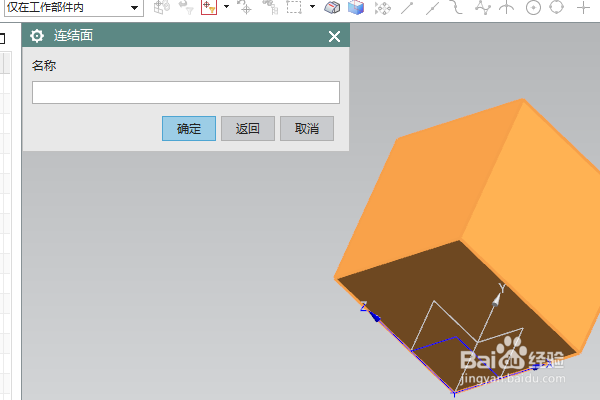
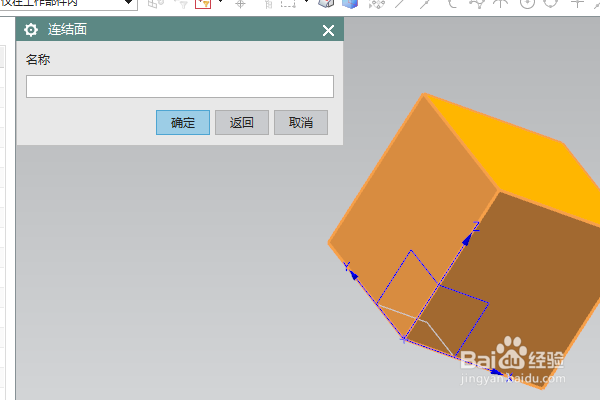
7、如下所示,

看着部件导航器,已经生成了一个连结面,

在看着长方体上的连结面特征,

至此,本次练习结束。

UG10.0练习三维建模九百五十二正方体创建连结面

  • 用UG画六角螺母
  • UG怎么移除参数
  • UG软件怎么拉伸及切除
  • UG10.0练习三维建模七百九十三之扫掠不规则圆
  • UG绘制圆柱体的操作方法
  • 热门搜索
    去哪儿旅游 百度旅游攻略 非洲旅游 在线旅游 黑龙江旅游职业技术学院 浙江旅游景点大全 广西桂林旅游 乐途旅游网 西藏旅游景点 漠河旅游攻略