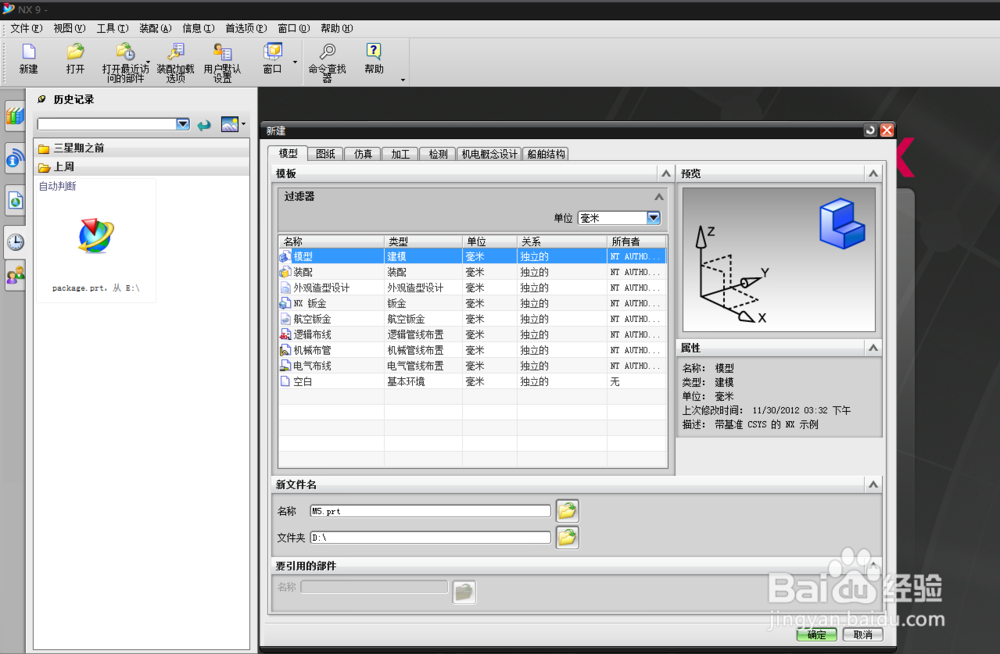
1、打开UG,新建一个零件
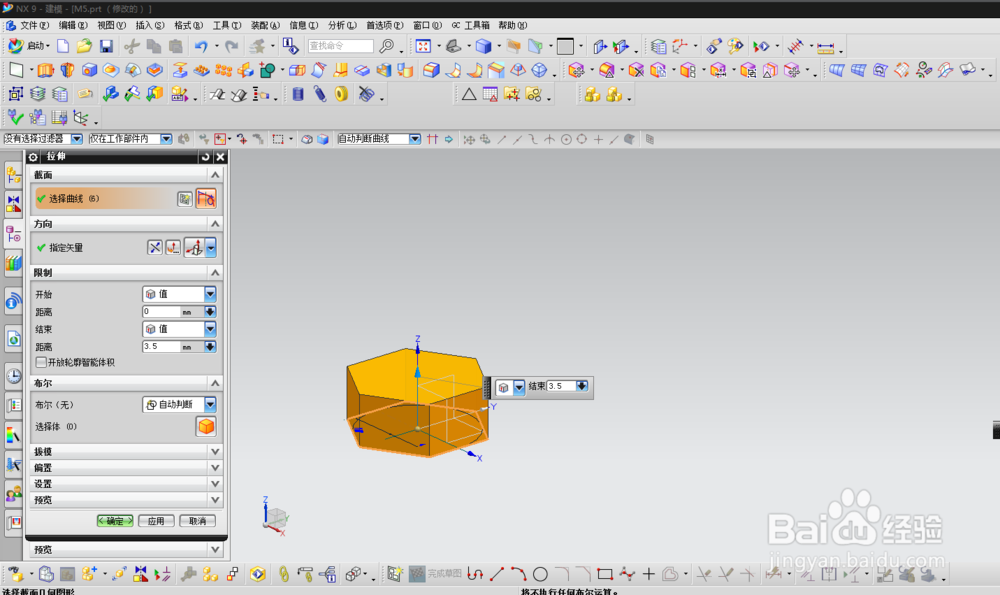
2、草图绘制一个正六边形,中心落在0,0,0上

3、拉伸3.5mm
4、圆柱体命令,圆心:0,0,0,求差,尺寸如图

5、螺纹命令,一定要选详细

6、六面体的端面上,拉伸一个圆柱,直径7.5mm,拔模角60度,求交,形成切角

7、镜像几何特征,或者重复上一步,在另一面形成切角
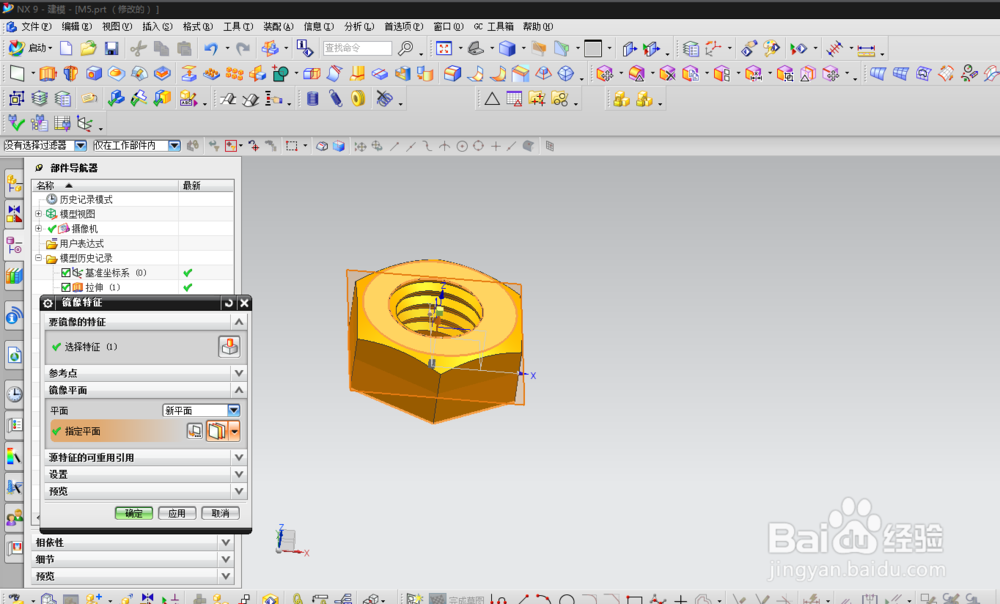
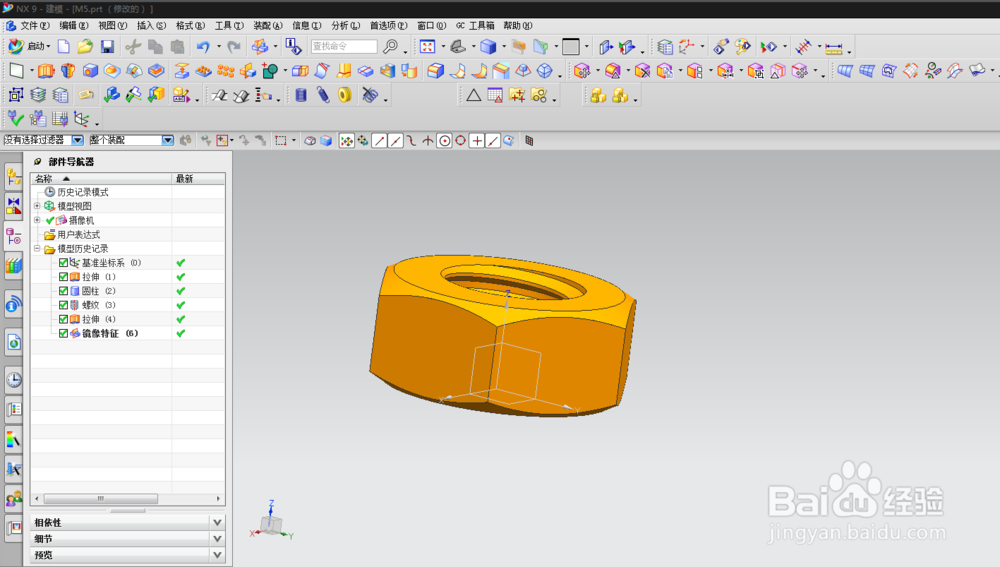
8、成品和步骤,尺寸可以查国标获得
时间:2026-04-23 16:24:19
1、打开UG,新建一个零件
2、草图绘制一个正六边形,中心落在0,0,0上
3、拉伸3.5mm
4、圆柱体命令,圆心:0,0,0,求差,尺寸如图
5、螺纹命令,一定要选详细
6、六面体的端面上,拉伸一个圆柱,直径7.5mm,拔模角60度,求交,形成切角
7、镜像几何特征,或者重复上一步,在另一面形成切角
8、成品和步骤,尺寸可以查国标获得
