QQ邮箱怎么设置独立密码?QQ邮箱独立密码设置?

 时间:2026-02-14 17:30:36

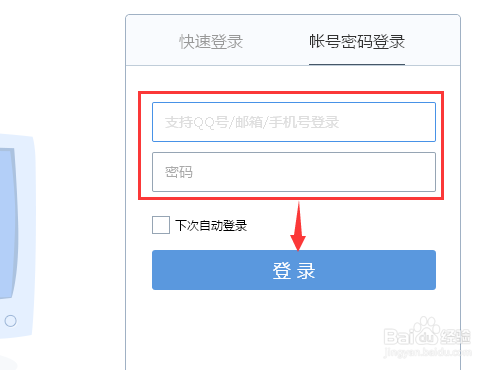
1、首先我们登陆QQ邮箱,无论在QQ主界面登陆,还是在百度直接搜索QQ邮箱,进入官方网站登陆都是可以的。
QQ邮箱怎么设置独立密码?QQ邮箱独立密码设置?

2、登陆成功后,我们在主界面的左上角账户名下方点击“设置”按钮,具体操作如图所示。

QQ邮箱怎么设置独立密码?QQ邮箱独立密码设置?

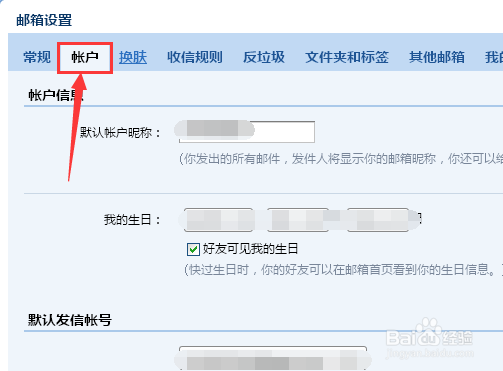
3、点击设置后,系统默认进入的为常规设置页面,我们要点击上方导航栏中的“账户”按钮。
QQ邮箱怎么设置独立密码?QQ邮箱独立密码设置?

4、进入账户设置界面,我们将页面往下拉,在账户安全下,我们可看到设置“独立密码”的按钮,我们点击它即可。

QQ邮箱怎么设置独立密码?QQ邮箱独立密码设置?

5、点击后,就会出现如图所示的界面,我们在方框中输入自己想要设置的独立密码, 既然是独立密码,肯定是和QQ密码不一样的了。

输入完成并记住后,我们点击“确定”。

QQ邮箱怎么设置独立密码?QQ邮箱独立密码设置?

6、点击确定后,我们就能看到QQ独立密码已经成功设置的提示,我们下次进入QQ邮箱时就需要输入刚才设置的独立密码了。

QQ邮箱怎么设置独立密码?QQ邮箱独立密码设置?

7、如图当我们再次进入自己的邮箱时,系统就会让我们验证独立密码,这时我们就需要输入设置的独立密码,否则是无法进入QQ邮箱的。

QQ邮箱怎么设置独立密码?QQ邮箱独立密码设置?

  • edge浏览器怎么清除多余用户配置
  • Win8.1应用商店无法下载报错0x80070426
  • Edge浏览器怎么调整页面比例到67%
  • 联想Y50p升了win10后怎么控制电池养护模式?
  • 国际注册营养师报考条件
  • 热门搜索
    井冈山旅游网 去巴厘岛旅游要多少钱 清明上河园旅游 浙东旅游 绥化旅游 青海旅游网 博鳌旅游风景区 苏州旅游节 常熟旅游景点大全 九峰山旅游攻略
