优酷怎么设置视频的下载路径

 时间:2026-02-12 07:57:24

1、打开电脑,安装优酷,完成后点击打开优酷。

优酷怎么设置视频的下载路径

2、打开后点击右上角的“三”图标。

优酷怎么设置视频的下载路径

3、然后点击页面中的“设置”按钮。

优酷怎么设置视频的下载路径

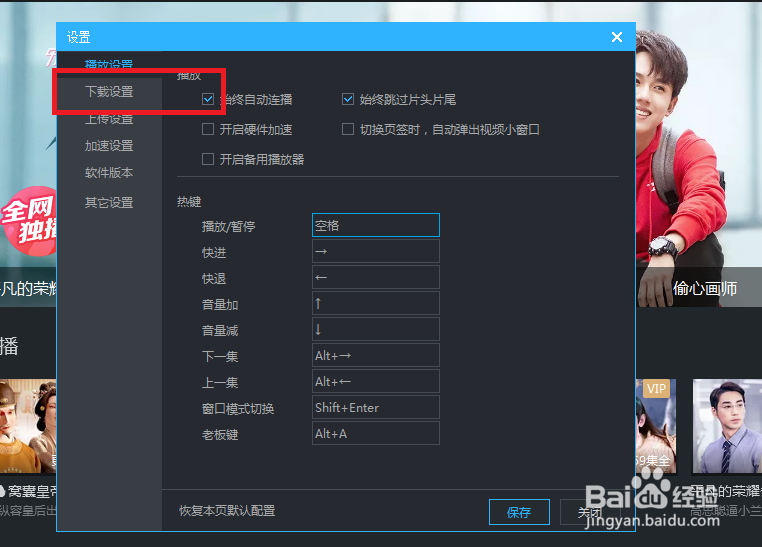
4、点击后会弹出一个界面,再点击“下载设置”。

优酷怎么设置视频的下载路径

5、我们再点击“下载路径”下面的“浏览”。

优酷怎么设置视频的下载路径

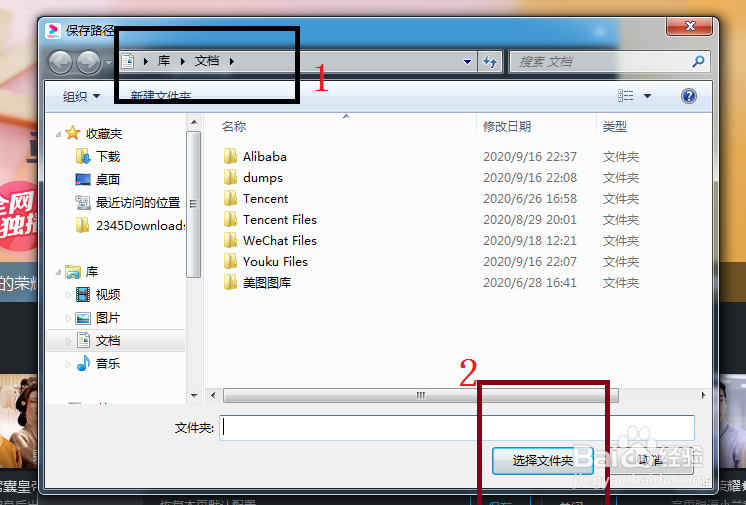
6、选择需要设置的下载路径,再点击“选择文件夹”。

优酷怎么设置视频的下载路径

7、设置完成后需要点击“保存”,设置完成。

优酷怎么设置视频的下载路径

1、1、点击快捷方式打开优酷。

2、点击右上角的“三”图标。

3、点击小窗口中的“设置”按钮。

4、点击“下载设置”。

5、点击“下载路径”下面的“浏览”。

6、重新设置的下载路径,完成后点击“选择文件夹”。

7、点击“保存”。

  • 优酷视频怎么查看下载文件路径选择?
  • 优酷怎么设置视频下载的保存路径
  • 优酷视频怎么设置手机下载视频路径
  • 优酷如何更改视频下载路径
  • 优酷播放器怎么设置下载路径选择
  • 热门搜索
    潮汕旅游景点 北京旅游指南 太湖旅游 沈阳市旅游学校 2月份适合去哪里旅游 河源旅游景点 上海周边旅游景点大全 上海旅游住宿 比利时旅游 西安旅游指南