优酷怎么设置视频下载的保存路径

 时间:2026-04-22 15:34:04

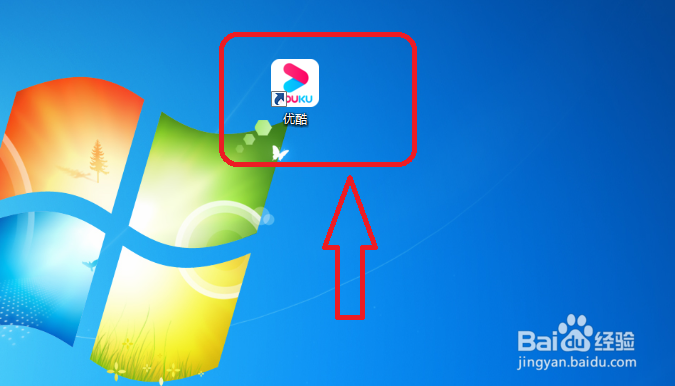
1、安装优酷,安装完成后点击快捷方式打开优酷。
优酷怎么设置视频下载的保存路径

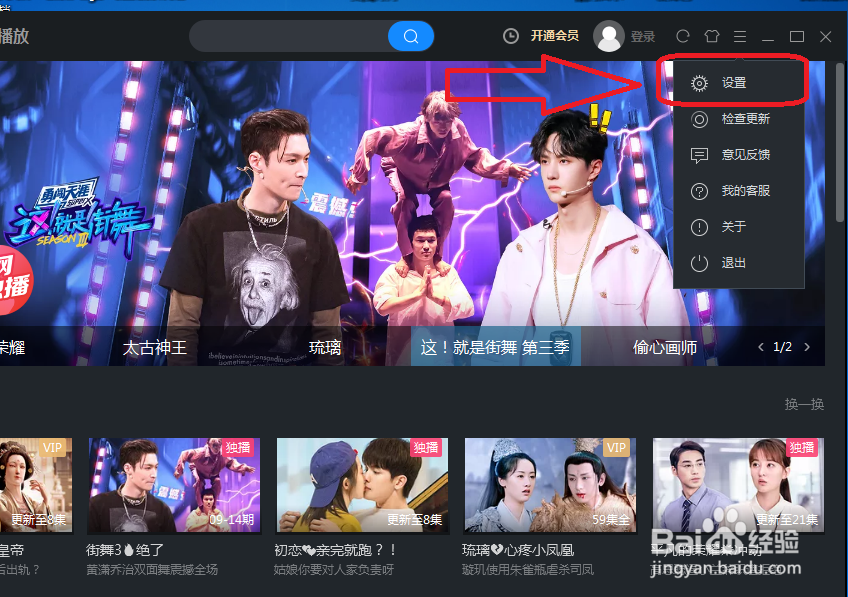
2、进入到主页后点击右上角的“三”图标。

优酷怎么设置视频下载的保存路径

3、这时再点击小窗口中的“设置”按钮。

优酷怎么设置视频下载的保存路径

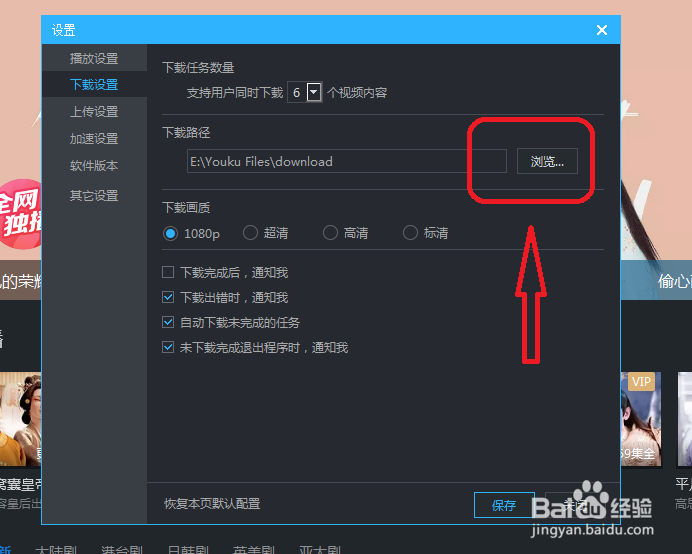
4、点击后会弹出一个界面,点击“下载设置”。

优酷怎么设置视频下载的保存路径

5、我们点击“下载路径”下面的“浏览”。

优酷怎么设置视频下载的保存路径

6、选择需要重新设置的下载路径,完成后点击“选择文件夹”。

优酷怎么设置视频下载的保存路径

7、设置完成后需要点击“保存”,这样就重新设置了下载路径。

优酷怎么设置视频下载的保存路径

1、1、点击快捷方式打开优酷。

2、点击右上角的“三”图标。

3、点击小窗口中的“设置”按钮。

4、点击“下载设置”。

5、点击“下载路径”下面的“浏览”。

6、重新设置的下载路径,完成后点击“选择文件夹”。

7、点击“保存”。

  • 优酷如何更改视频下载路径
  • 优酷怎么更改下载路径
  • 优酷视频如何设置下载文件路径
  • 怎么更改优酷视频下载路径
  • 优酷播放器转码设置怎么转码保存路径设置
  • 热门搜索
    广东省旅游学校 山西旅游地图 临沂旅游景点 南昌万达文化旅游城 惠州旅游景点大全 众信旅游官网 无锡旅游节 上海都市旅游卡 旅游文章 世界旅游景点