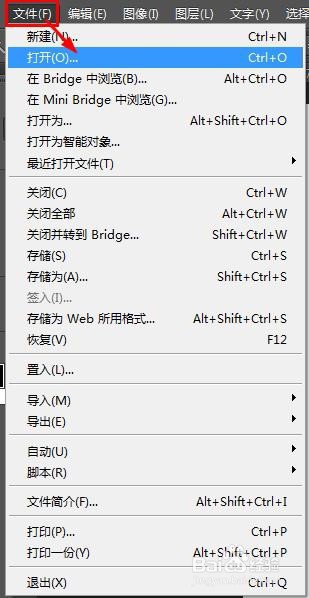
1、打开ps软件,点击【文件】,选择下拉菜单里的【打开】,导入一张需要抠出LOGO文字的图片。
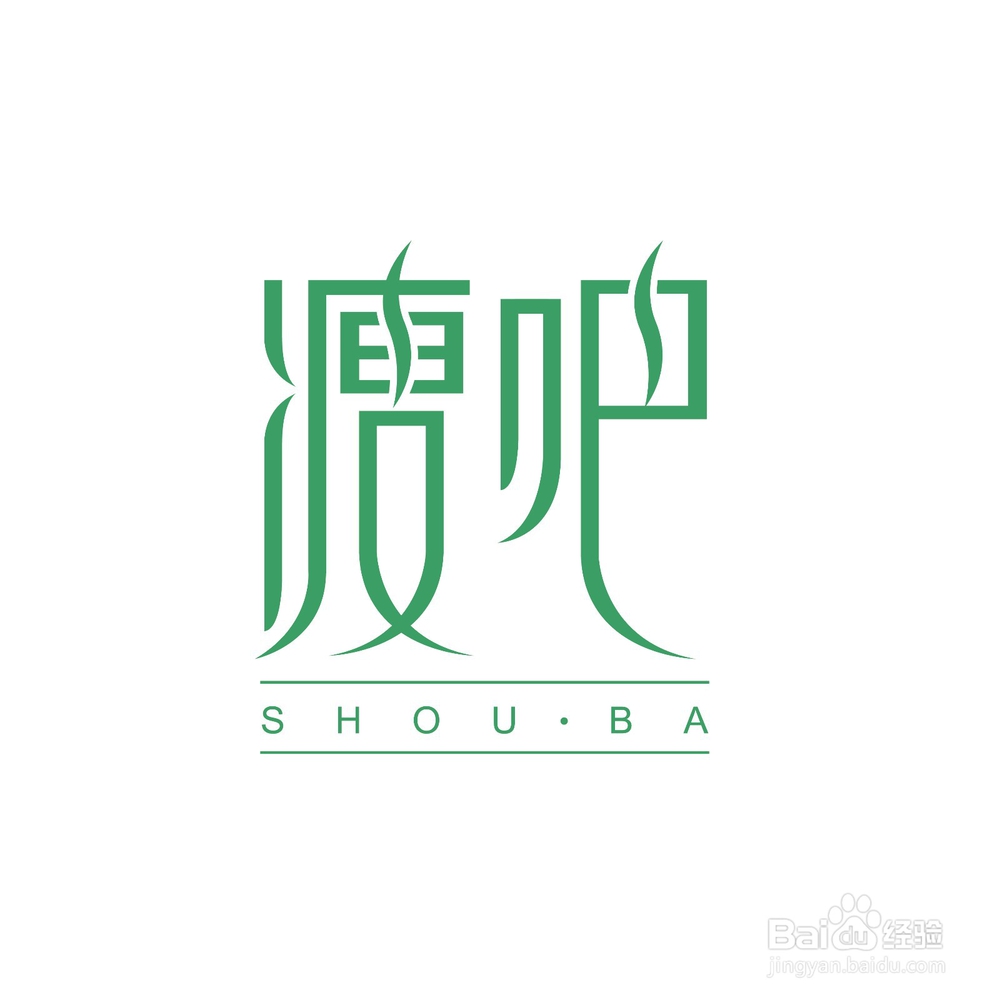
2、双击左下侧【图层】面板里的【背景】将图层进行解锁。

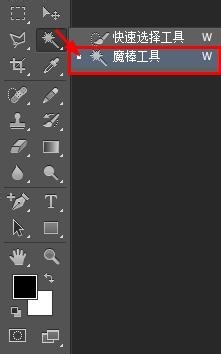
3、解锁之后,点击左边【工具箱】中的【魔棒工具】。
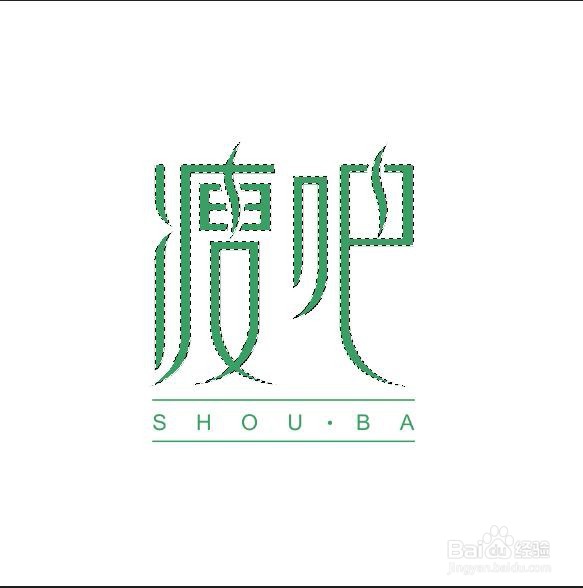
4、将【魔棒工具】移到文字上,按住shift键,选取文字,形成一个选区。
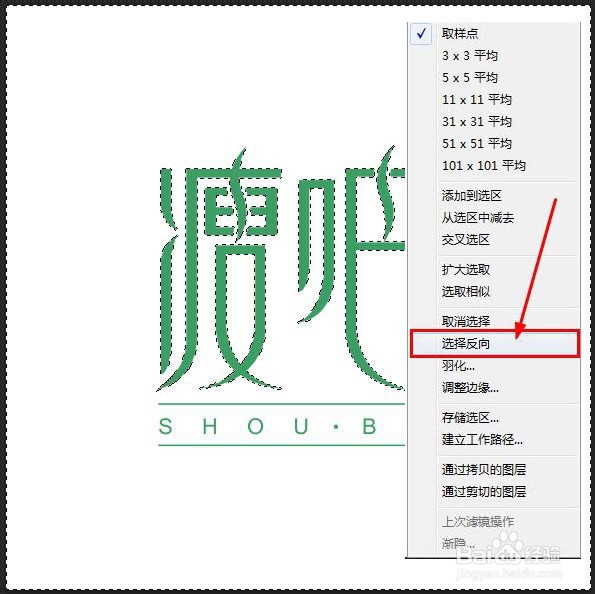
5、鼠标右击,点击【选择反向】选项。
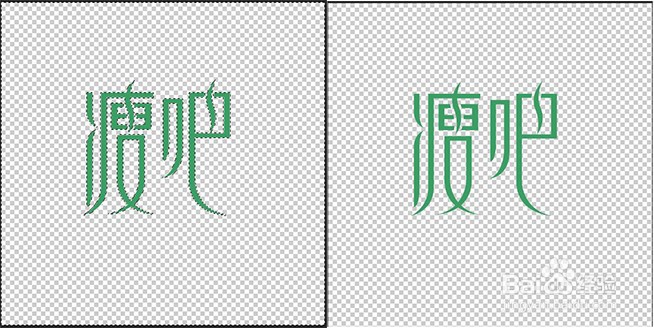
6、按电脑键盘上的【Delete键】删除背景,再按【Ctrl+D键】取消选区即可。
时间:2026-04-22 00:33:49
1、打开ps软件,点击【文件】,选择下拉菜单里的【打开】,导入一张需要抠出LOGO文字的图片。
2、双击左下侧【图层】面板里的【背景】将图层进行解锁。
3、解锁之后,点击左边【工具箱】中的【魔棒工具】。
4、将【魔棒工具】移到文字上,按住shift键,选取文字,形成一个选区。
5、鼠标右击,点击【选择反向】选项。
6、按电脑键盘上的【Delete键】删除背景,再按【Ctrl+D键】取消选区即可。
