1、首先把想要抠的图片加载到photoshop里面,直接拖动到photoshop里面就可以了。

2、接着在工具栏中选择魔棒工具。

3、在图片的空白处点击一下魔棒工具,进行初步的抠图。
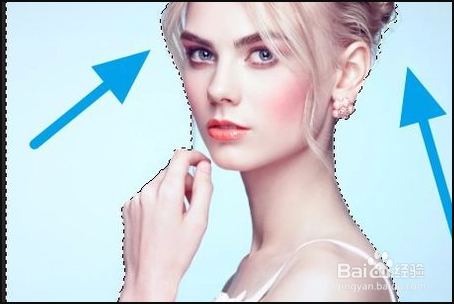
4、接着选择快速选择工具。

5、对一些细节部位进行精细的处理。

6、接着在上方的选择中点击反选。

7、然后点击选择并遮住的按钮。

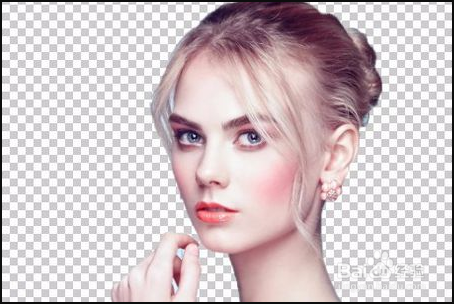
8、最后可以看到,已经把人物图抠出来了。
时间:2026-04-23 04:45:57
1、首先把想要抠的图片加载到photoshop里面,直接拖动到photoshop里面就可以了。
2、接着在工具栏中选择魔棒工具。
3、在图片的空白处点击一下魔棒工具,进行初步的抠图。
4、接着选择快速选择工具。
5、对一些细节部位进行精细的处理。
6、接着在上方的选择中点击反选。
7、然后点击选择并遮住的按钮。
8、最后可以看到,已经把人物图抠出来了。
