1、进入PC端,打开工作中的【审批】

2、在【我发起的】中找到一个要打印的审批单。

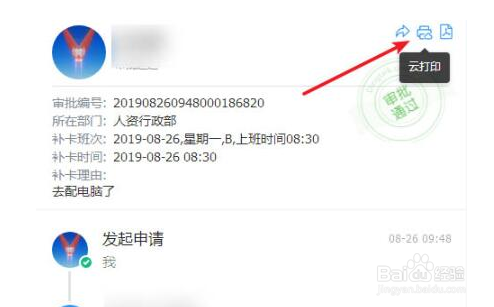
3、点击右上角的【云打印】图标,第一次使用进入云打印设置。
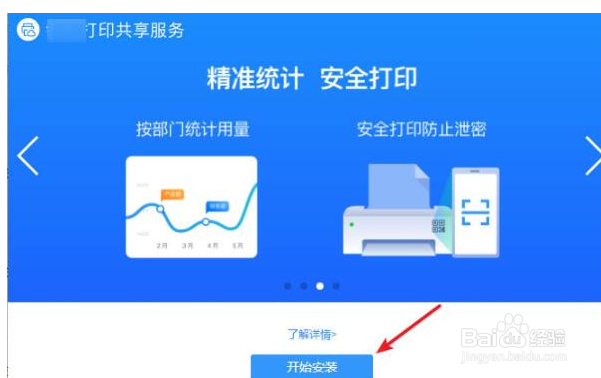
4、点击【开始安装】按钮,自动进行打印服务下载。
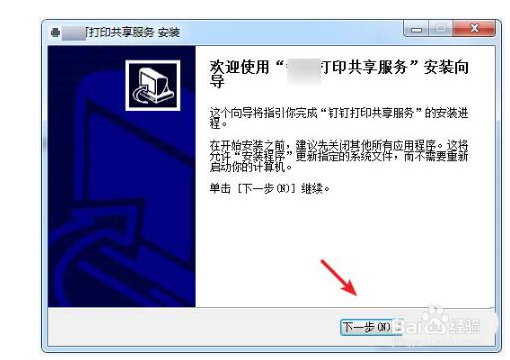
5、点击【下一步】,进入安装向导。
6、安装完成后就会自动进行打印机的扫描,选择用来云打印的打印机,点击【确定添加】

7、下一步,打开APP扫一扫绑定团队。

8、选定自己的企业团队,点击【完成打印机共享】

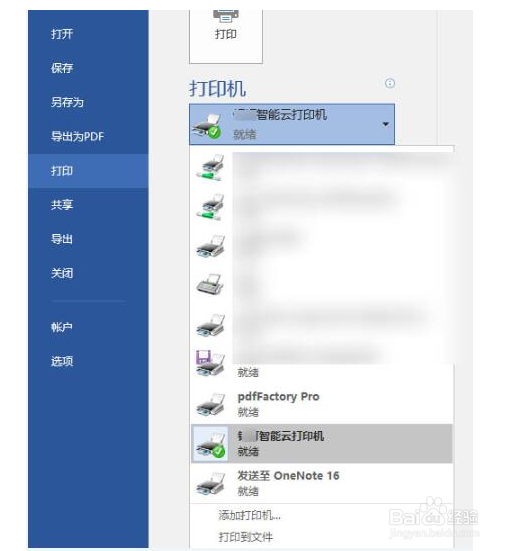
9、安装完成后,在电脑上或钉中打印机都能自动找到云打印机。
1、进入PC端,打开工作中的【审批】
2、在【我发起的】中找到一个要打印的审批单。
3、点击右上角的【云打印】图标,第一次使用进入云打印设置。
4、点击【开始安装】按钮,自动进行打印服务下载。
5、点击【下一步】,进入安装向导。
6、安装完成后就会自动进行打印机的扫描,选择用来云打印的打印机,点击【确定添加】
7、下一步,打开APP扫一扫绑定团队。
8、选定自己的企业团队,点击【完成打印机共享】
9、安装完成后,在电脑上或钉中打印机都能自动找到云打印机。
