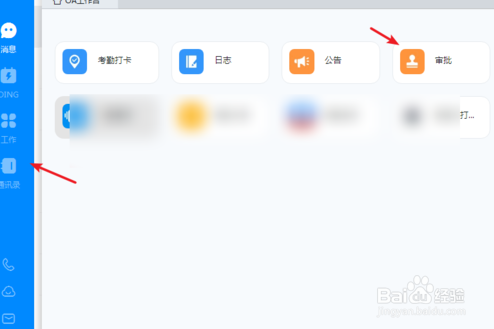
1、打开软件,点击左侧的“工作”选项,在弹出的工作界面中找到“审批”选项。
2、在审批界面中,点击上方“我发起的”选项,选择一个要打印的审批单。

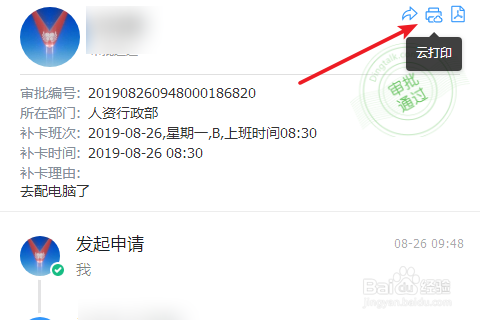
3、在审批单界面中,点击右上角的“云打印”选项。
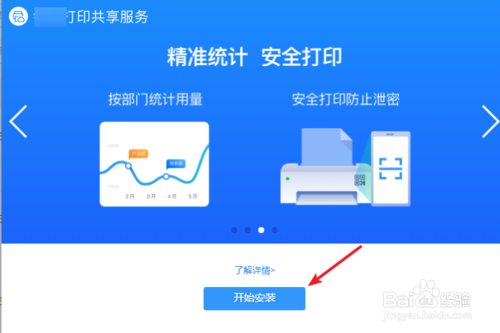
4、点击“开始安装”选项,自动进行打印服务下载。
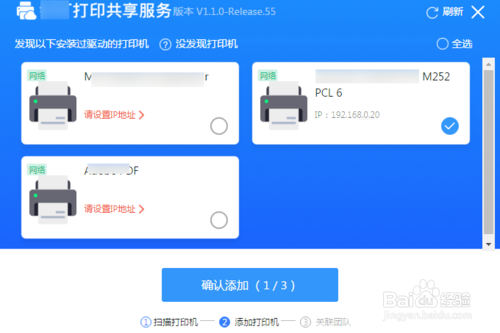
5、安装完成后,软件会自动扫描打印机,选择要进行云打印的打印机设备,点击“确认添加”选项。
6、打开手机软件扫描二维码来绑定团队。

7、选定自己的企业团队,点击界面下方的“完成打印机共享”选项。
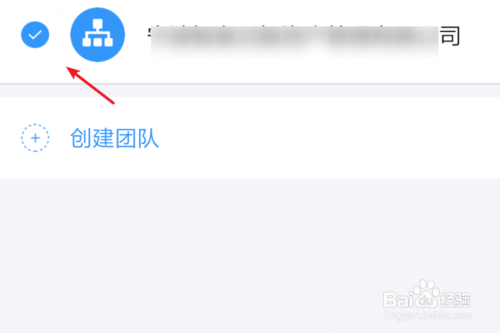
8、共享完成后,在电脑上或钉中打印机都能自动找到云打印机。

1、钉钉云打印功能使用教程:
1、打开软件,点击左侧的“工作”选项,在弹出的工作界面中找到“审批”选项。
2、在审批界面中,点击上方“我发起的”选项,选择一个要打印的审批单。
3、在审批单界面中,点击右上角的“云打印”选项。
4、点击“开始安装”选项,自动进行打印服务下载。
5、安装完成后,软件会自动扫描打印机,选择要进行云打印的打印机设备,点击“确认添加”选项。
6、打开手机软件扫描二维码来绑定团队。
7、选定自己的企业团队,点击界面下方的“完成打印机共享”选项。
8、共享完成后,在电脑上或钉中打印机都能自动找到云打印机。
