1、在打开的word2019文档中选择要隐藏的文字,在右键菜单中选择字体的菜单项。

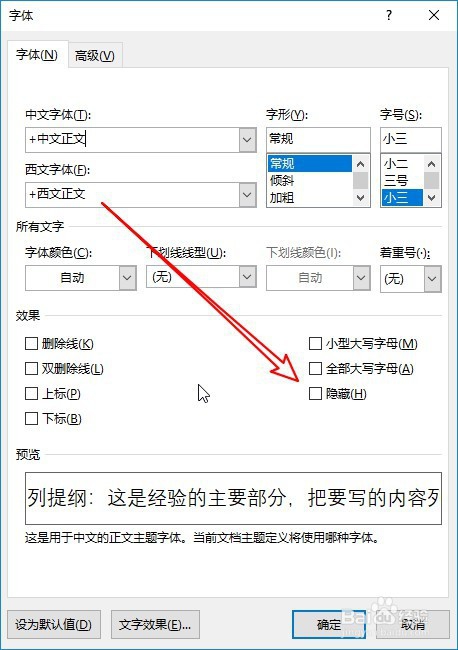
2、然后在打开的字体的窗口中找到并勾选隐藏的设置项。
3、这时可以看到选中的文字已隐藏了。

1、点击word2019菜单栏上的文件菜单。
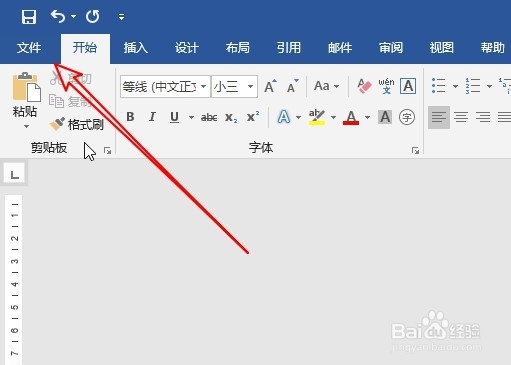
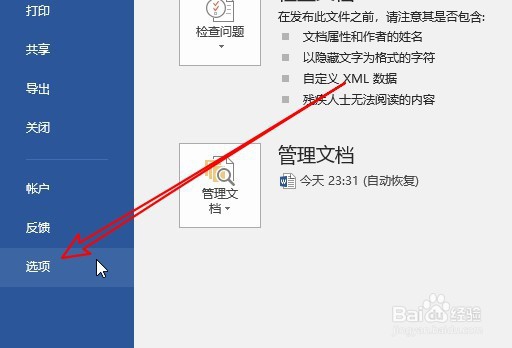
2、然后在弹出下拉菜单中选择选项的菜单项。
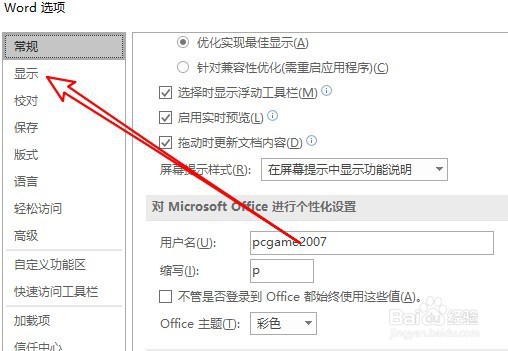
3、接下来在打开的Word选项窗口点击左侧的显示菜单项。
4、在右侧的窗口中找到并取消隐藏的设置项。
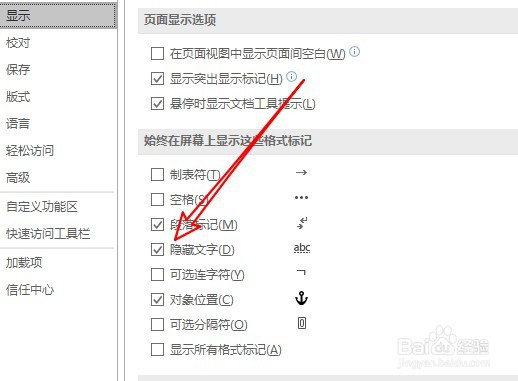
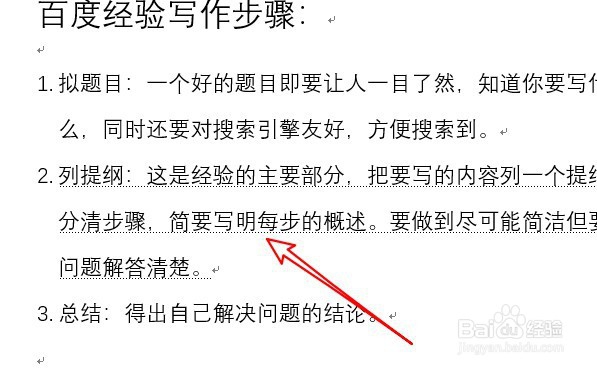
5、这时可以看到隐藏的文字已显示出来了。
时间:2026-04-30 21:15:49
1、在打开的word2019文档中选择要隐藏的文字,在右键菜单中选择字体的菜单项。
2、然后在打开的字体的窗口中找到并勾选隐藏的设置项。
3、这时可以看到选中的文字已隐藏了。
1、点击word2019菜单栏上的文件菜单。
2、然后在弹出下拉菜单中选择选项的菜单项。
3、接下来在打开的Word选项窗口点击左侧的显示菜单项。
4、在右侧的窗口中找到并取消隐藏的设置项。
5、这时可以看到隐藏的文字已显示出来了。
