word2019怎么样为文档中的文字添加外边框轮廓

 时间:2026-02-14 08:30:52

1、首先在电脑上用word2019打开要编辑的文档

word2019怎么样为文档中的文字添加外边框轮廓

2、选中文档中的文字,点击工具栏上的“文字边框”下拉按钮。

word2019怎么样为文档中的文字添加外边框轮廓

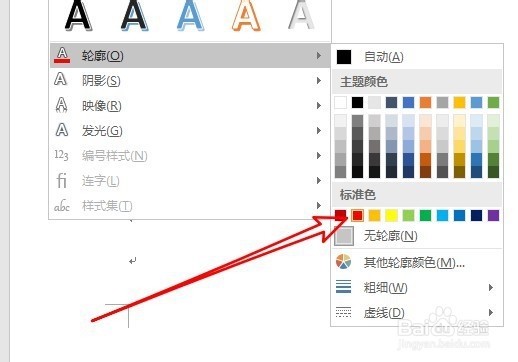
3、在弹出的下拉菜单中选择“轮廓”的菜单项。

word2019怎么样为文档中的文字添加外边框轮廓

4、接下来在打开的菜单中选择相应的颜色按钮。

word2019怎么样为文档中的文字添加外边框轮廓

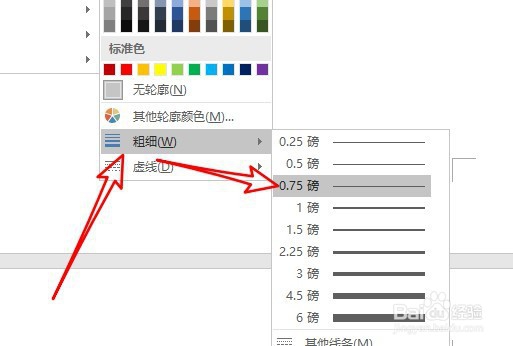
5、然后我们再点击粗细菜单,在弹出菜单中选择相应的菜单项。

word2019怎么样为文档中的文字添加外边框轮廓

6、返回到word2019文档,可以看到已把文字设置好轮廓了。

word2019怎么样为文档中的文字添加外边框轮廓

7、总结:

1、首先在电脑上用word2019打开要编辑的文档

2、选中文档中的文字,点击工具栏上的“文字边框”下拉按钮。

3、在弹出的下拉菜单中选择“轮廓”的菜单项。

4、接下来在打开的菜单中选择相应的颜色按钮。
5、然后我们再点击粗细菜单,在弹出菜单中选择相应的菜单项。
6、返回到word2019文档,可以看到已把文字设置好轮廓了。

  • 给文字添加红色黄边和投影效果
  • 百度经验的编辑界面,怎么把图片保存到电脑
  • WPS word如何插入直角矩形和圆角矩形?
  • word怎么给字体包边
  • 如何用win7画图工具给图片添加形状图标之攻略
  • 热门搜索
    闸坡旅游攻略 阜阳市旅游局 合肥旅游汽车站时刻表 南通旅行社旅游报价 洛带古镇旅游攻略 2月份去哪里旅游最好 广东韶关旅游 夏季旅游景点排行 山东荣成旅游 腾冲银杏村旅游攻略
