Pr 2019 怎样为我们的素材添加文字?

 时间:2026-02-12 11:03:34

1、将PR软件图标点下,如图。

Pr 2019 怎样为我们的素材添加文字?

2、我们将Pr点按开后,我们随意的新建一个【项目】,如图。

Pr 2019 怎样为我们的素材添加文字?

3、接着我们将准备好的示范视频拖入到pr中,如图。

Pr 2019 怎样为我们的素材添加文字?

4、接着我们的播放条移动到要添加文字的位置,如图。

Pr 2019 怎样为我们的素材添加文字?

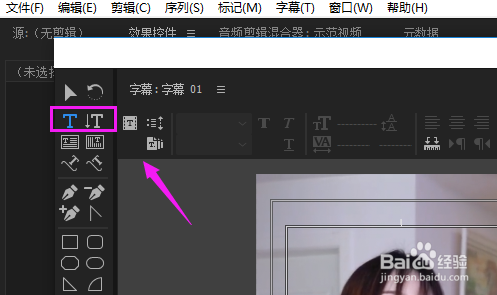
5、接着我们点【字幕-新建字幕-默认静态字幕】,如图。

Pr 2019 怎样为我们的素材添加文字?

6、接着我们按【确定】下,新建字幕,如图。

Pr 2019 怎样为我们的素材添加文字?

7、接着我们设置【字幕样式】,是横排还是竖排,如图。

Pr 2019 怎样为我们的素材添加文字?

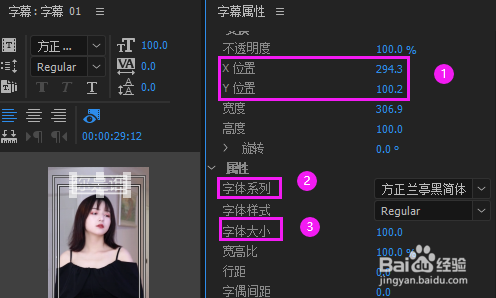
8、接着我们就设置【字幕属性】,主要是【字幕大小】、【字幕位置】、【字幕字体】,如图。
Pr 2019 怎样为我们的素材添加文字?

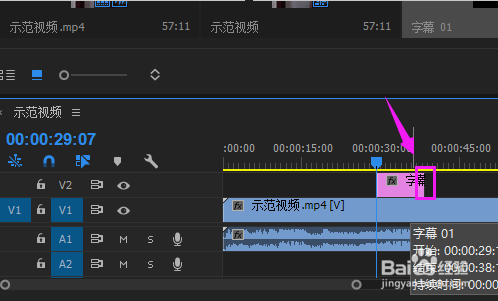
9、设置好了字幕,我们就把字幕移到要添加的位置,如图。

Pr 2019 怎样为我们的素材添加文字?

10、我们双击添加的字幕可以再次对字幕编辑,鼠标停留在右侧可以对字幕结束点移动,如图。
Pr 2019 怎样为我们的素材添加文字?

11、tips:

1、PR软件打开,新建一个项目。

2、将视频拖入软件中。

3、选取插入文字点。

4、新建字幕,设置字幕的位置、字体、大小等。

5、将字幕添加到轨道,完成文字添加。

Pr 2019 怎样为我们的素材添加文字?

  • pr如何使用安全边距保证文字在可视范围中?
  • 如何用PR快速剪辑视频?
  • Pr怎样制作慢镜头快镜头特效
  • Adobe Premiere Pro CS6怎么给视频添加片头封面
  • 在Pr中如何制作打字机效果
  • 热门搜索
    恩施旅游景点大全 巴厘岛旅游要多少钱 南昌万达文化旅游城 崇明旅游 印尼旅游 浙西大峡谷旅游攻略 夏天适合去哪里旅游 三亚旅游团 蜈支洲岛旅游 内蒙旅游景点