如何用PR快速剪辑视频?

 时间:2026-02-14 23:52:21

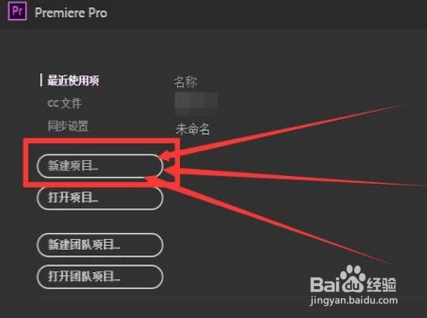
1、如图所示,打开电脑后,找到pr软件的图标,双击,打开软件。

如何用PR快速剪辑视频?

2、如图所示,点击“新建项目”,新建一个项目。

如何用PR快速剪辑视频?

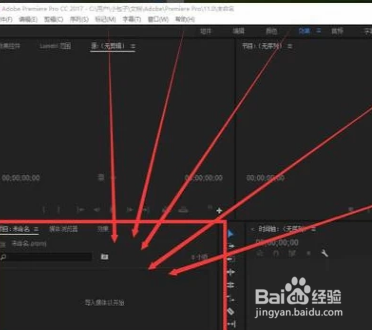
3、如图所示,打开主页面后,导入视频。

如何用PR快速剪辑视频?

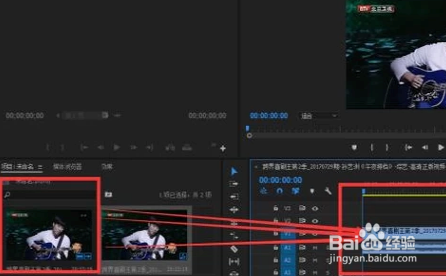
4、如图所示,导入完后,将视频拖入操作窗口。

如何用PR快速剪辑视频?

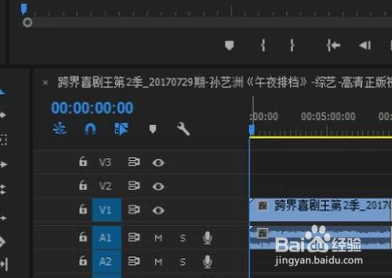
5、如图所示,点击操作窗口旁边的工具栏上的“剃刀工具”。

如何用PR快速剪辑视频?

6、如图所示,选择完剃刀工具后,选中你想要剪辑的片段,在片段前后都需要单击一下左键。

如何用PR快速剪辑视频?

7、如图所示,选中要剔除的片段,点击鼠标右键。选择“清除”。

如何用PR快速剪辑视频?

8、如图所示,选中后方的片段,向前拖动,直到和前面重合。

如何用PR快速剪辑视频?

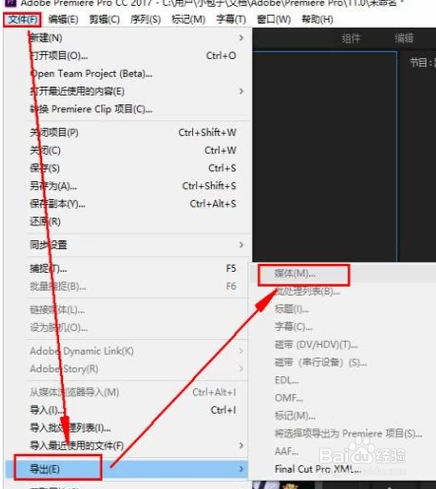
9、如图所示,点击“文件”---“导出”,视频就剪辑好了。

如何用PR快速剪辑视频?

  • 在pr中怎样制作从黑白到彩色的填色效果
  • 2018版PRCC的25项功能
  • Adobe Premiere Pro CC 2018导入素材到项目面板
  • pr怎么复制粘贴素材属性效果?
  • PRCC2018软件字幕添加和修改方法
  • 热门搜索
    广东旅游景点大全 衡阳旅游 普陀山旅游 马鞍山旅游 常州旅游景点 新疆旅游必去景点 旅游论坛 海口旅游景点 中华人民共和国文化和旅游部 宜兴旅游