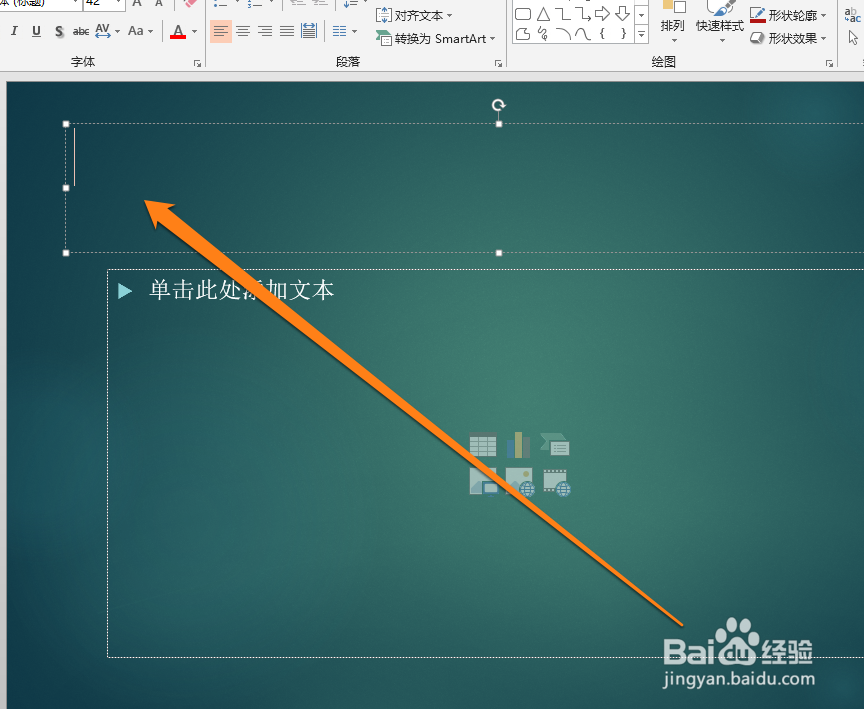
1、我们在PPT中,选择一个位置,进行插入文字。

2、位置选好后,输入相关的文字。
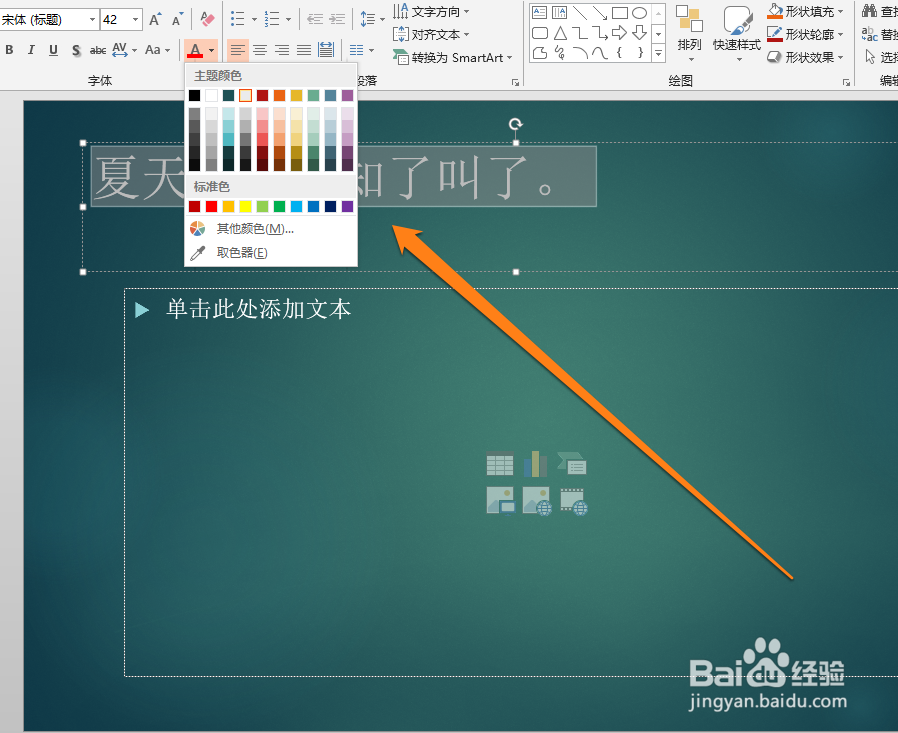
3、输入相关的文字后,进行这些文字进行全部的选择。

4、选择这些文字后,我们点击工具中字体按钮。

5、选择字体按钮后,出现选择菜单。
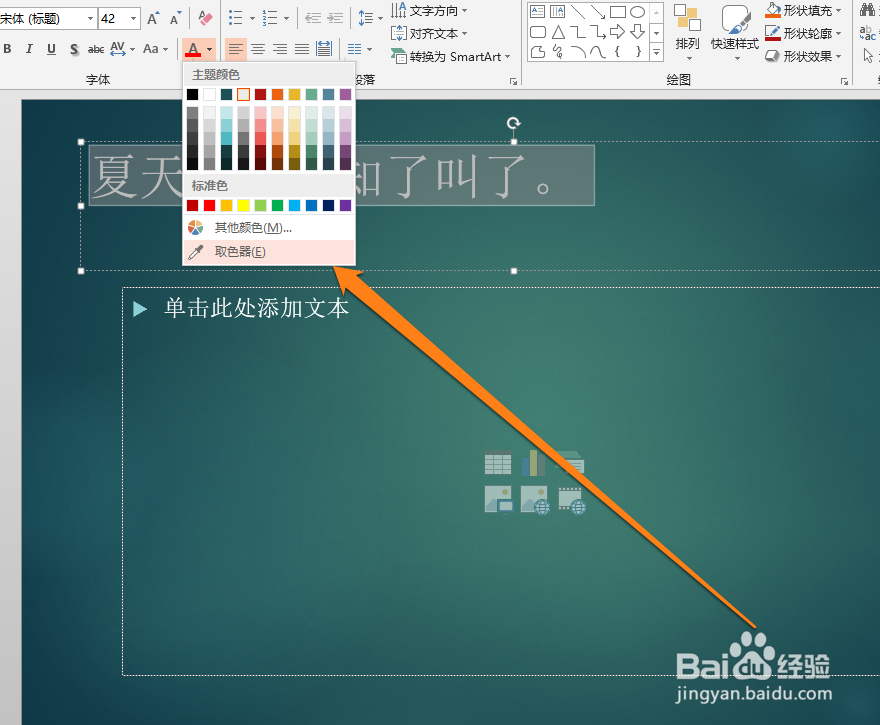
6、在选择菜单中,点击取色器的按钮。
7、点击取色器按钮后,出现一个取色器的图标。
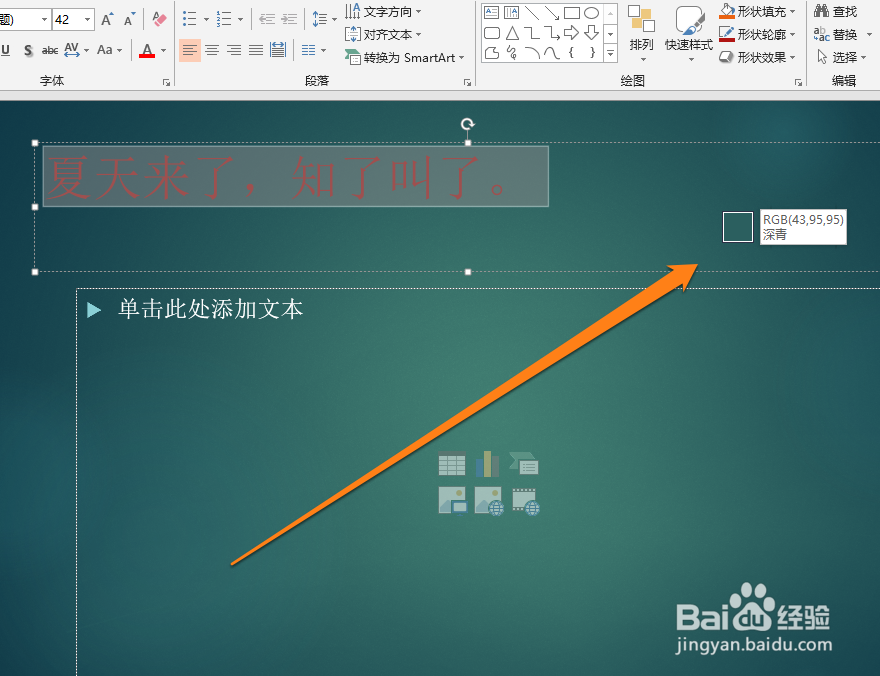
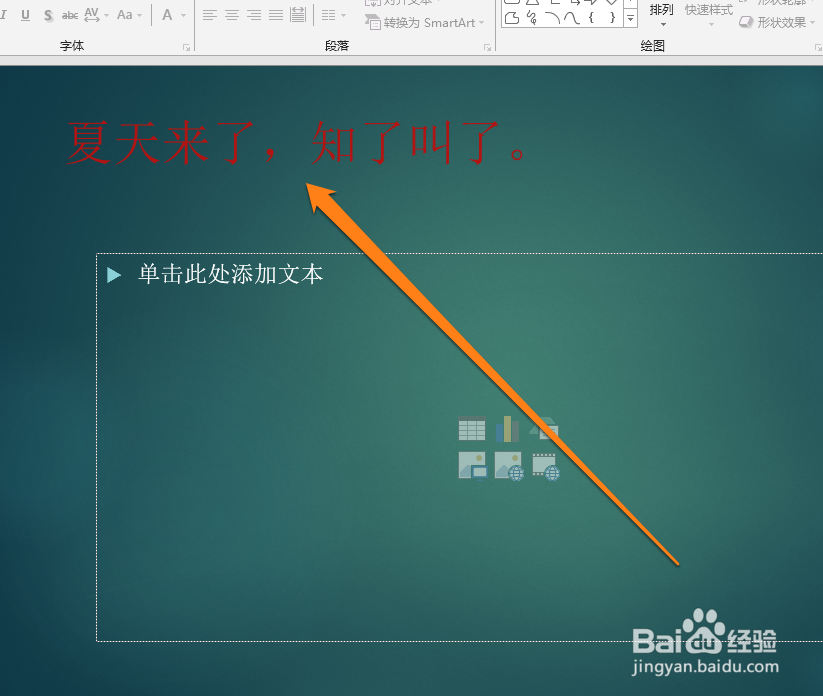
8、我们选取好颜色后,这时观察文字,颜色也进行了改变。
时间:2026-04-23 09:22:37
1、我们在PPT中,选择一个位置,进行插入文字。
2、位置选好后,输入相关的文字。
3、输入相关的文字后,进行这些文字进行全部的选择。
4、选择这些文字后,我们点击工具中字体按钮。
5、选择字体按钮后,出现选择菜单。
6、在选择菜单中,点击取色器的按钮。
7、点击取色器按钮后,出现一个取色器的图标。
8、我们选取好颜色后,这时观察文字,颜色也进行了改变。
