PPT如何制作图形和图片的剪切效果?

 时间:2026-02-13 11:17:59

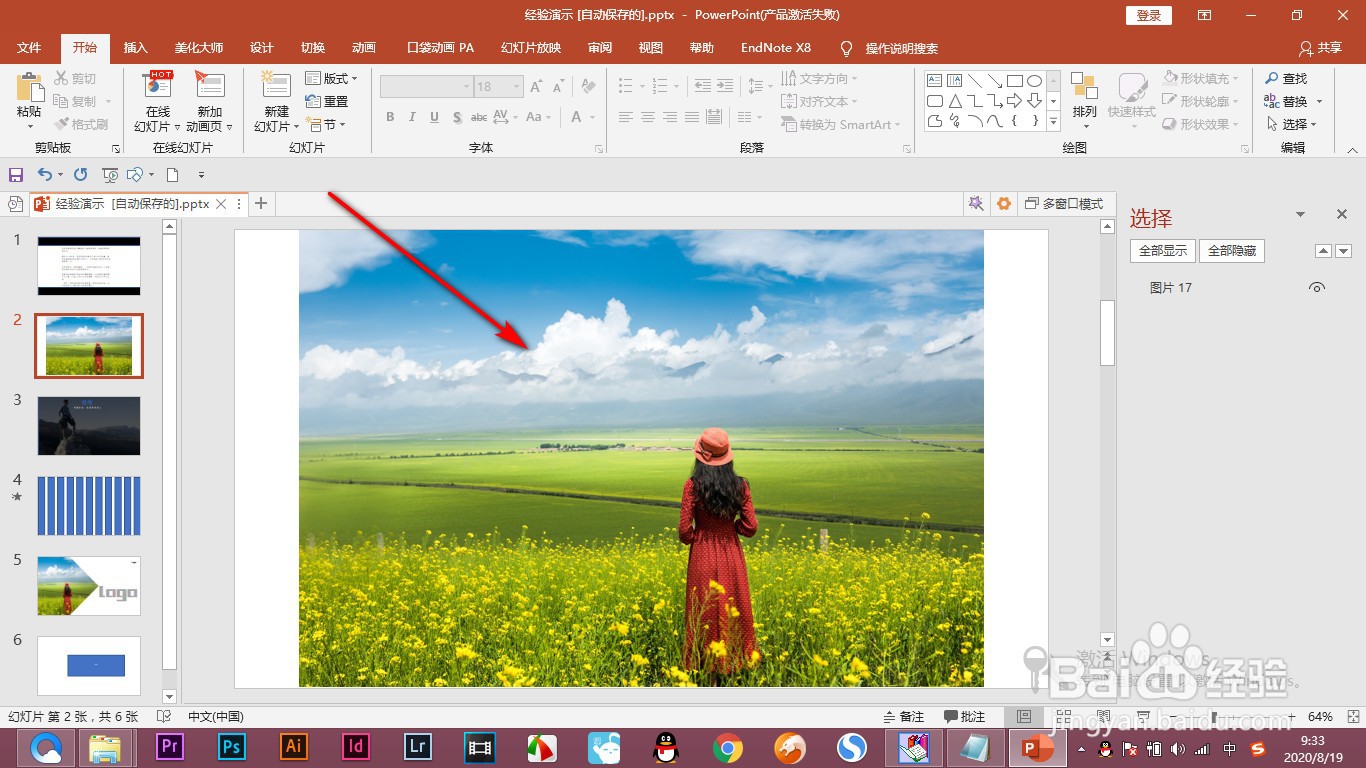
1、1.当前我们拖拽一张图片到幻灯片里面,将图片进行图形的裁剪。
PPT如何制作图形和图片的剪切效果?

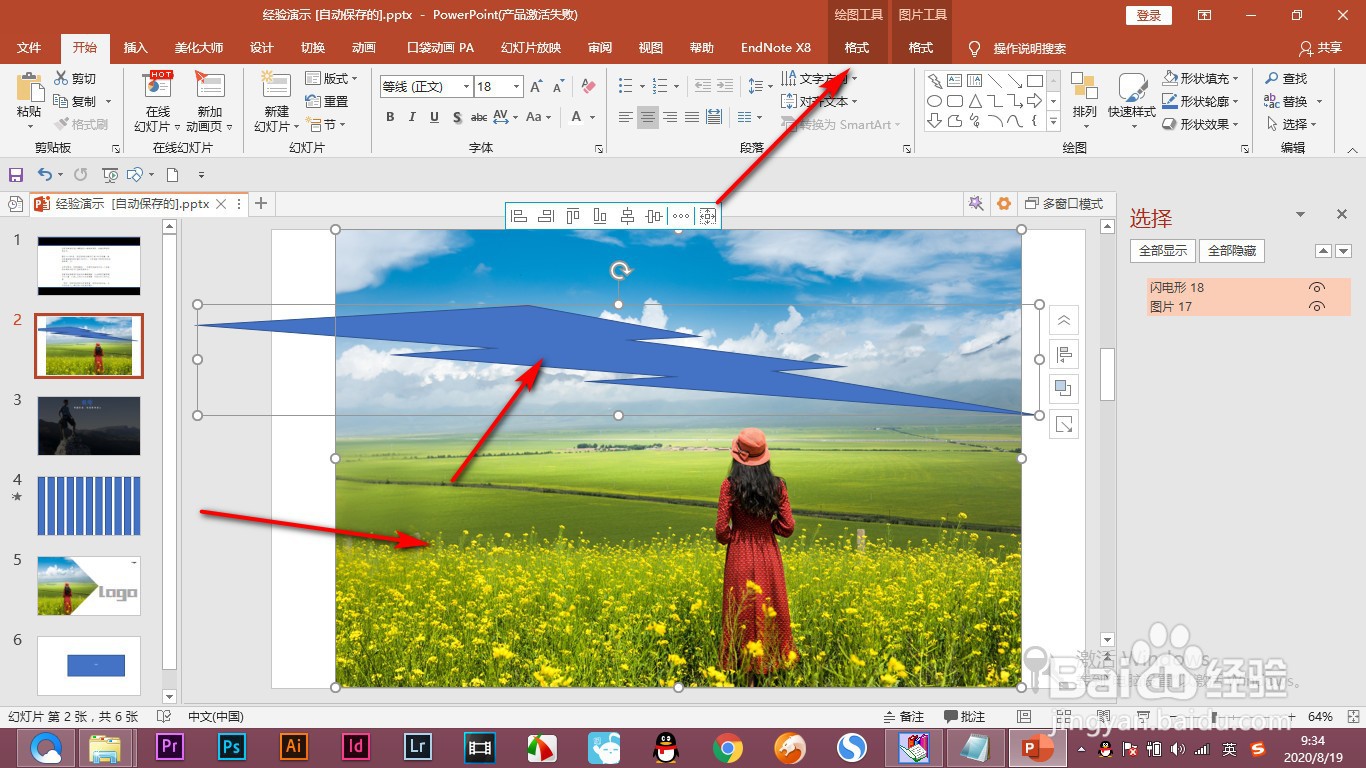
2、2.我们拖拽一个闪电形状,然后调整一下。

PPT如何制作图形和图片的剪切效果?

3、3.先选中图片再加选闪电的形状,点击上方的格式选项卡。

PPT如何制作图形和图片的剪切效果?

4、4.然后找到合并形状里的剪除命令。

PPT如何制作图形和图片的剪切效果?

5、5.这个时候会将图片中被闪电覆盖的部分去除掉,留下闪电的形状了。

PPT如何制作图形和图片的剪切效果?

1、1.当前我们拖拽一张图片到幻灯片里面,将图片进行图形的裁剪。

2.我们拖拽一个闪电形状,然后调整一下。

3.先选中图片再加选闪电的形状,点击上方的格式选项卡。

4.然后找到合并形状里的剪除命令。

5.这个时候会将图片中被闪电覆盖的部分去除掉,留下闪电的形状了。

  • ppt尺寸怎么修改
  • 利用编辑顶点来做弧形图ppt教程
  • 如何在PPT中加引线
  • ppt图片形状怎么改成圆形
  • ppt形状透明度怎么调
  • 热门搜索
    平武旅游 辽宁周边旅游景点大全 旅游网站设计模板 韩国旅游签证办理流程 海南旅游景点介绍 佘山旅游攻略 南京免费旅游景点大全 农业旅游 蚂蜂窝旅游官网 新疆旅游包车