如何用PS快速设计梅花图

 时间:2026-04-23 12:03:29

1、打开PS,按ctrl+N新建空白背景,如图

如何用PS快速设计梅花图

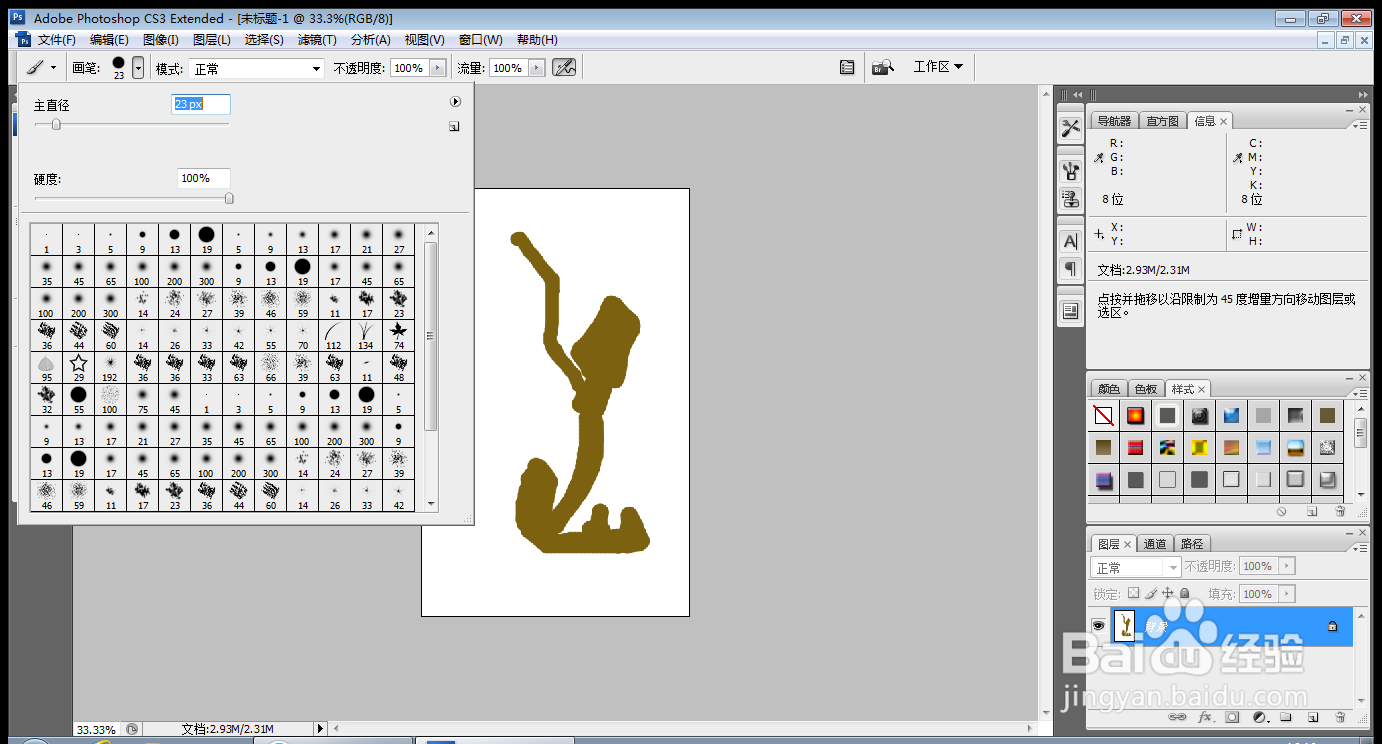
2、选择画笔工具,设置前景色为深棕色,用画笔绘制,如图

如何用PS快速设计梅花图

3、设置画笔为23,硬度设置为100%,继续涂抹,如图

如何用PS快速设计梅花图

4、继续用画笔涂抹,如图

如何用PS快速设计梅花图

5、再次设置画笔为10,继续绘制,如图

如何用PS快速设计梅花图

6、继续绘制,如图

如何用PS快速设计梅花图

7、设置画笔为10,继续绘制,如图

如何用PS快速设计梅花图

8、设置画笔为20,继续绘制,如图

如何用PS快速设计梅花图

9、设置画笔为57,继续绘制,如图

如何用PS快速设计梅花图

10、选择滤镜,风格化,风的命令,如图

如何用PS快速设计梅花图

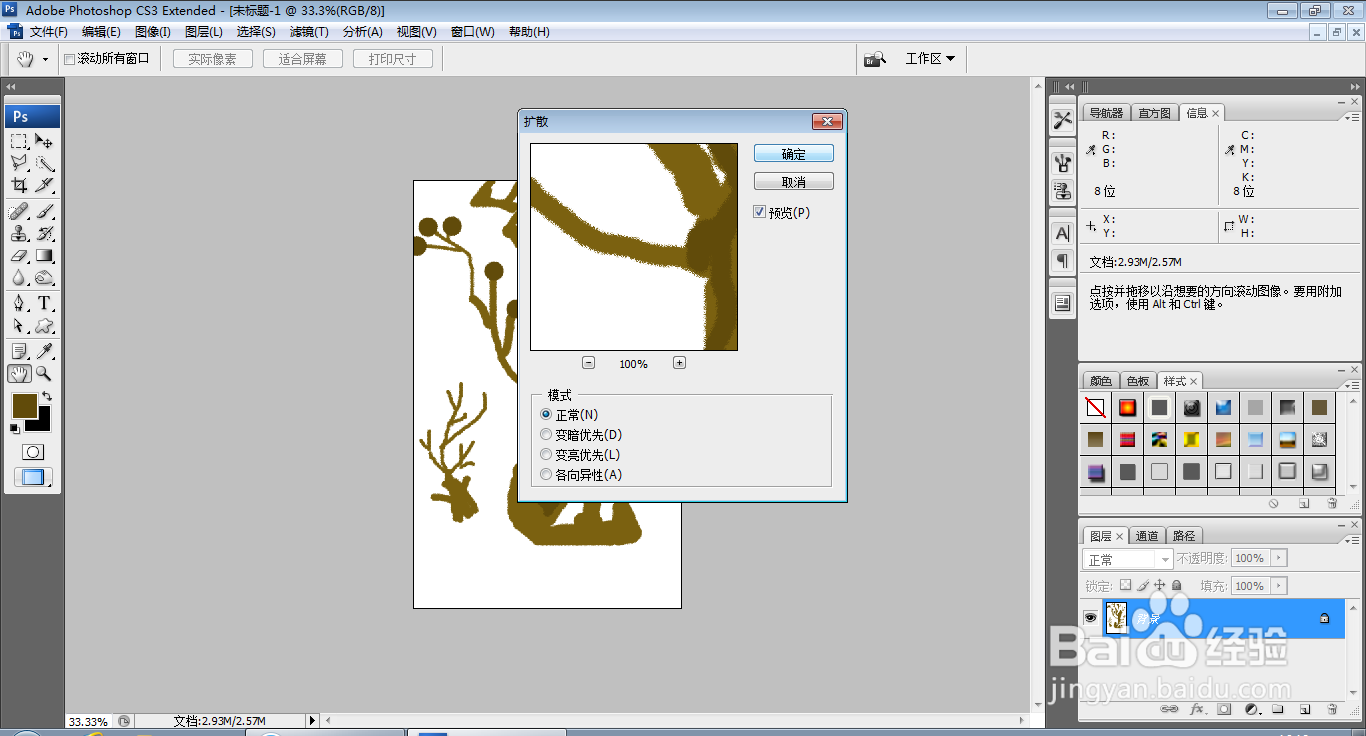
11、执行滤镜,扩散,如图

如何用PS快速设计梅花图

12、设置前景色为淡粉色,选择画笔涂抹,如图

如何用PS快速设计梅花图

13、复制背景副本,柔光,如图

如何用PS快速设计梅花图

14、选择横排文字工具,输入字体,调整字号大小,如图

如何用PS快速设计梅花图

  • PS怎样制作光效
  • PS如何填充渐变色
  • ps怎么把矩形任意变形
  • PS中的图层样式如何复制?
  • ps如何将图片复制到图层蒙版中
  • 热门搜索
    香港旅游景点 宝鸡旅游景点 武隆旅游 旅游的好地方 公司旅游 北欧旅游 银川旅游攻略 海南旅游景点 香港旅游攻略 成都周边旅游景点