PDF文件如何导出图片再将图片合成为PDF文件

 时间:2026-05-01 13:51:26

1、首先用ADOBER ACROBAT 9 PRO版本9.0.0打开要转换成图片格式PDF文件

PDF文件如何导出图片再将图片合成为PDF文件

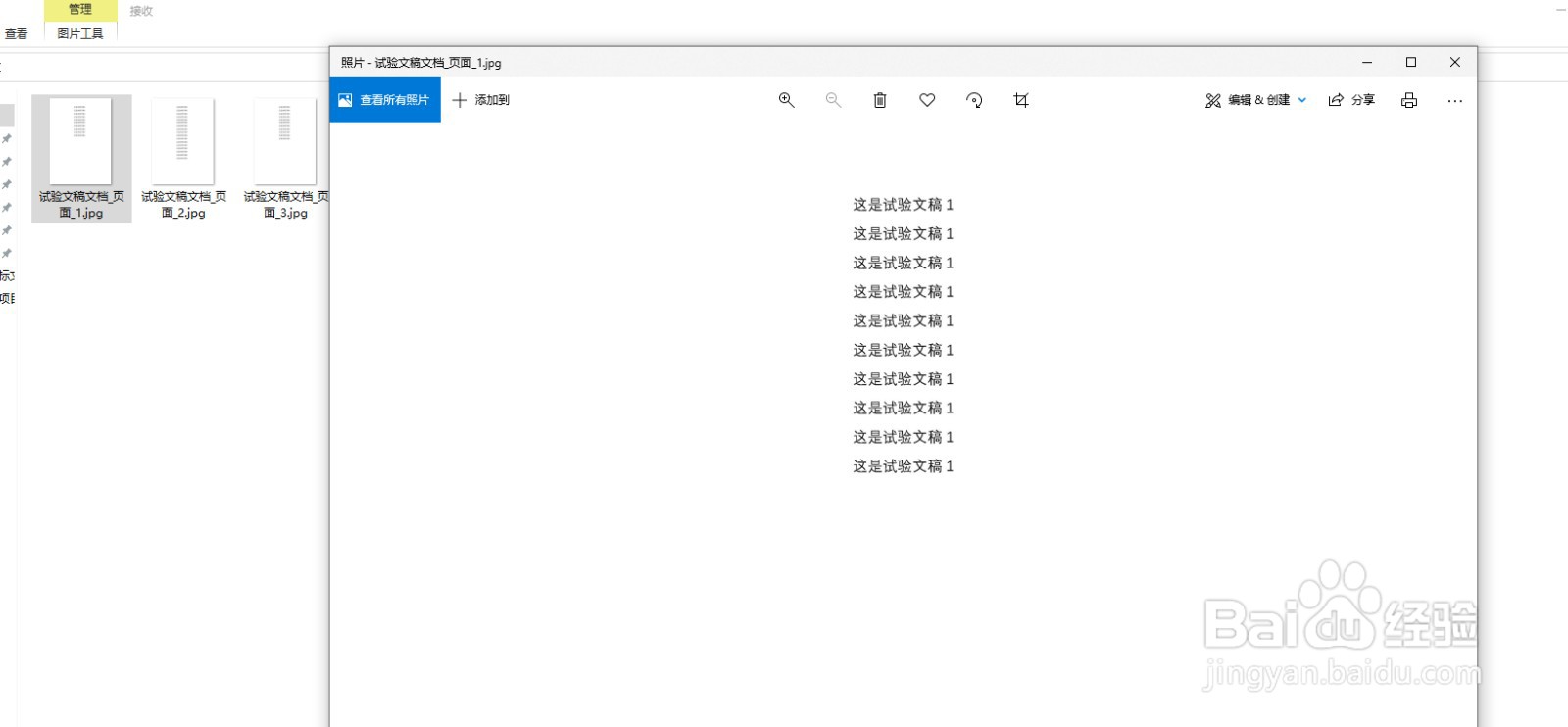
2、点击“文件”—“导出”—“图像”—JPEG,选择好目标文件夹,导出图片

PDF文件如何导出图片再将图片合成为PDF文件

3、在目标文件夹里可以看到已经导出的图片,一个pdf页面一张

PDF文件如何导出图片再将图片合成为PDF文件

4、选择第一张图片,右击“打开方式”,选择以ADOBER ACROBAT 9 PRO打开

PDF文件如何导出图片再将图片合成为PDF文件

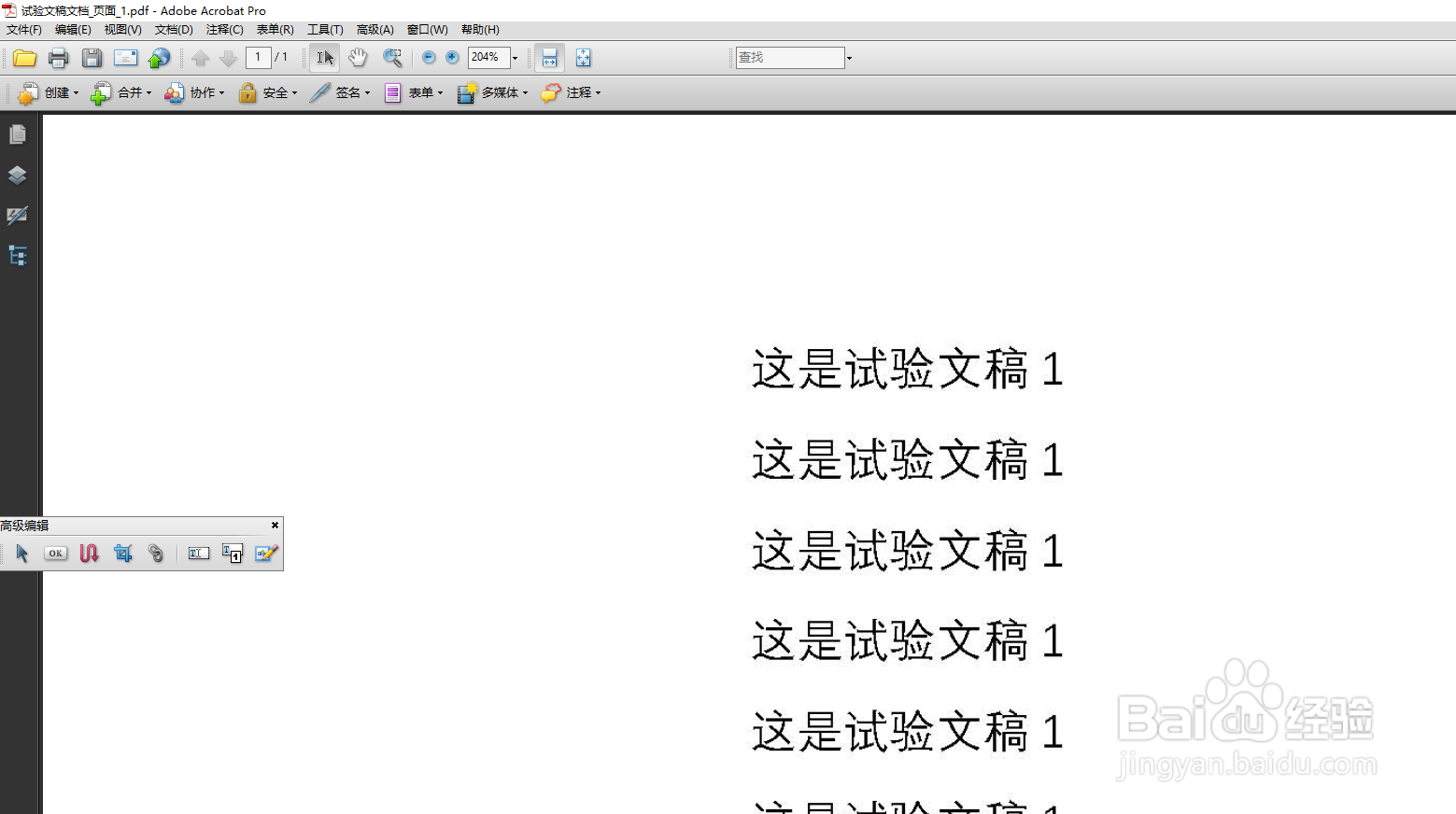
5、打开后,会发现页面变得比原pdf文件模糊

PDF文件如何导出图片再将图片合成为PDF文件

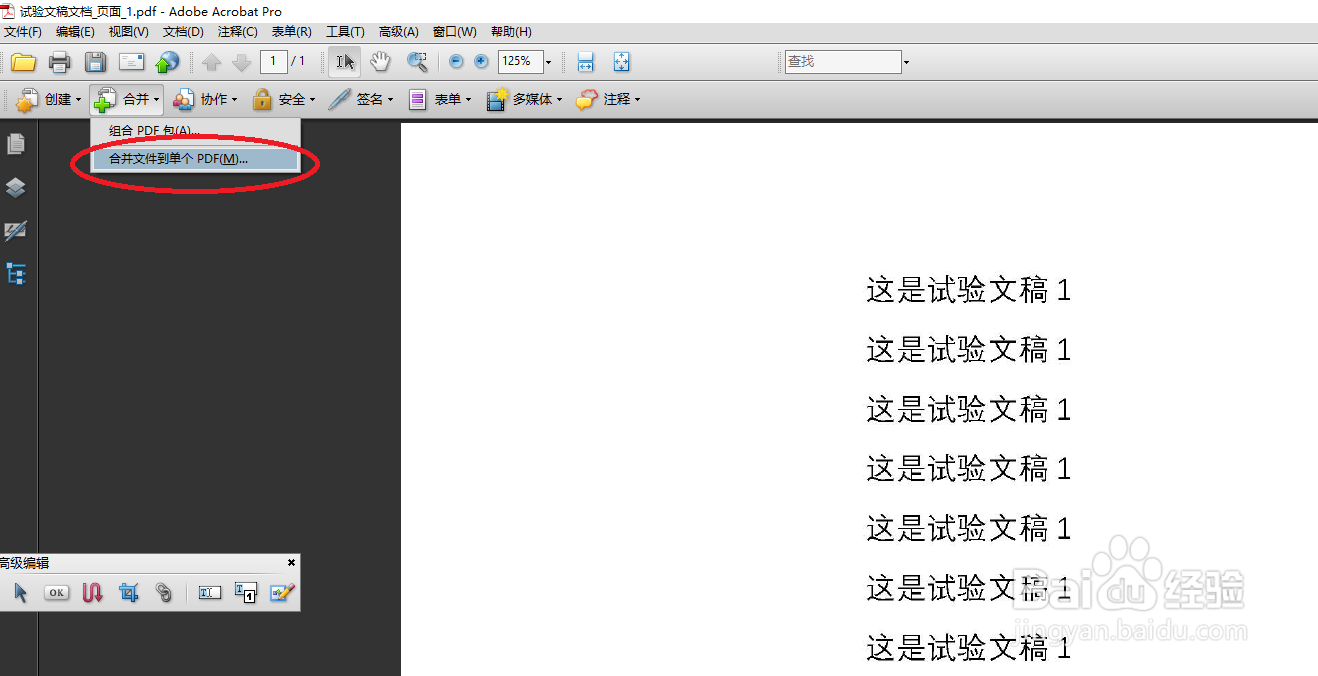
6、点击左上角“合并”按钮,选择”组合文件到单个PDF”,

PDF文件如何导出图片再将图片合成为PDF文件

7、点击添加文件

PDF文件如何导出图片再将图片合成为PDF文件

8、将剩余导出的图片添加进来,点击“合并文件”

PDF文件如何导出图片再将图片合成为PDF文件

9、合并后的文件选择好保存位置,可以看到生成后的PDF文件页面内容为不可选取的图片格式,不再是文本格式;

PDF文件如何导出图片再将图片合成为PDF文件

  • WPS表格中自己的二维码怎样创建
  • 怎样提取PDF文档的所有图片
  • ps怎么把正装上的褶皱部分修平整?
  • 万兴pdf编辑器中如何擦除注释笔记?
  • 胡桃木怎么辨别
  • 热门搜索
    马尔代夫旅游多少钱 马耳他旅游 贵州遵义旅游 东戴河旅游 德州旅游 清远旅游景点 舟山群岛旅游 青海省旅游 杭州旅游地图 同城旅游网站