1、使用钢笔工具将褶皱部分画出,按CTRL+enter创建选区。

2、点击选择,点击修改,点击羽化,羽化两个像素。

3、按CTRL+J,将选出的褶皱部分复制两个图层。

4、在上面的图层上右击鼠标,点击创建剪贴模板。

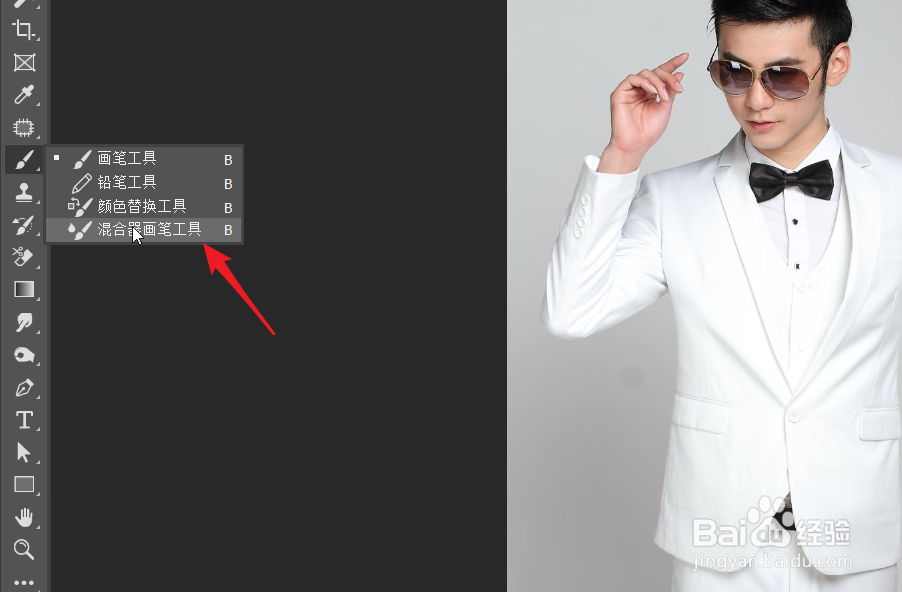
5、点击混合器画笔工具,在褶皱部分进行涂抹。颜色变得不同。
6、再添加一个新图层,创建剪贴蒙版。

7、当画笔不透明度和流量降低,使用吸管吸取衣服上的颜色,然后然后涂抹。

时间:2026-04-21 20:45:37
1、使用钢笔工具将褶皱部分画出,按CTRL+enter创建选区。
2、点击选择,点击修改,点击羽化,羽化两个像素。
3、按CTRL+J,将选出的褶皱部分复制两个图层。
4、在上面的图层上右击鼠标,点击创建剪贴模板。
5、点击混合器画笔工具,在褶皱部分进行涂抹。颜色变得不同。
6、再添加一个新图层,创建剪贴蒙版。
7、当画笔不透明度和流量降低,使用吸管吸取衣服上的颜色,然后然后涂抹。
