Win10桌面图标大小怎么更改

 时间:2026-05-01 15:01:00

1、打开电脑进入Win10系统的时候,发现桌面图标变小了,如下图所示。

Win10桌面图标大小怎么更改

2、在Win10系统桌面空白处右键,将鼠标移动到查看上面,在选择大图标,选择后,桌面图标就会变得很大,如下图所示。

Win10桌面图标大小怎么更改

3、选择大图标后,整个Win10系统的桌面图标都变大了。如下图所示。

Win10桌面图标大小怎么更改

1、有时候为了查看文件方便,把Win10桌面图标变的很大,桌面图标变大了,看起来很不舒服,如下图所示。

Win10桌面图标大小怎么更改

2、在Win10系统桌面空白处右键,将鼠标移动到查看上面,在选择中等图标,选择后,桌面图标就会变得比较适中,如下图所示。

Win10桌面图标大小怎么更改

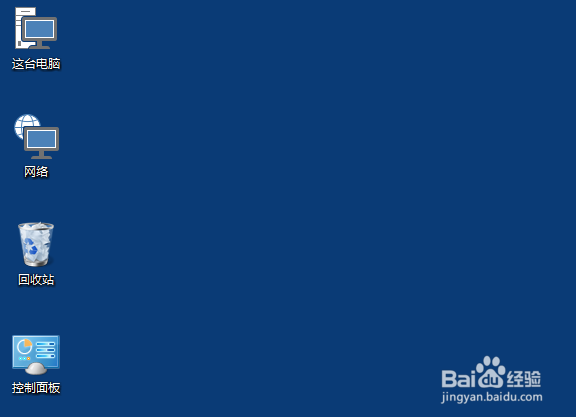
3、选择中等图标后,整个Win10系统的桌面图标都变的大小适中了,看起来也很舒服。如下图所示。
Win10桌面图标大小怎么更改

  • 如何调整Windows7系统的字体大小使看起来更清晰
  • win10任务栏图标怎么变大 设置任务栏图标大小
  • Win11如何调整图标和文字大小
  • Win10系统如何更改桌面图标文字大小
  • win7如何更改桌面图标大小
  • 热门搜索
    福州旅游地图 大理丽江香格里拉旅游攻略 东莞旅游网 爱去旅游 温州市旅游局 景德镇旅游景点大全 日本旅游购物 好运角旅游度假区 三门峡旅游网 镇江旅游景点大全
