win10任务栏图标怎么变大 设置任务栏图标大小

 时间:2026-02-12 01:34:34

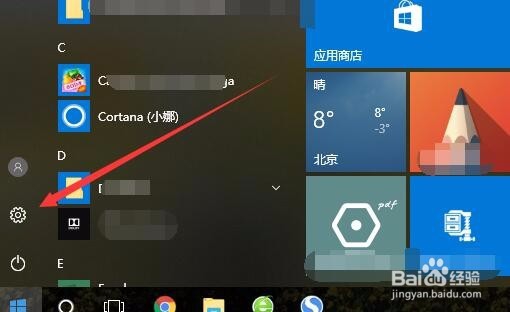
1、在Windows10系统桌面,点击桌面左下角的开始按钮,在弹出菜单中点击“设置”按钮
win10任务栏图标怎么变大 设置任务栏图标大小

2、在打开的Windows10设置窗口中,点击“个性化”图标。

win10任务栏图标怎么变大 设置任务栏图标大小

3、在打开的个性化设置窗口中,点击左侧边栏的“任务栏”菜单项。

win10任务栏图标怎么变大 设置任务栏图标大小

4、在右侧新打开的窗口中找到“使用小任务栏按钮”设置项,点击下面的开关,把其关闭就可以了。这样任务栏的图标会变大一些。

win10任务栏图标怎么变大 设置任务栏图标大小

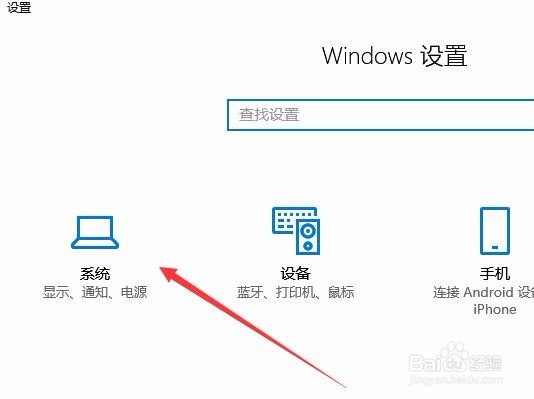
1、如果还是感觉任务栏图标小的话,继续下面的操作。在打开的Windows10设置窗口中,点击“系统”图标。
win10任务栏图标怎么变大 设置任务栏图标大小

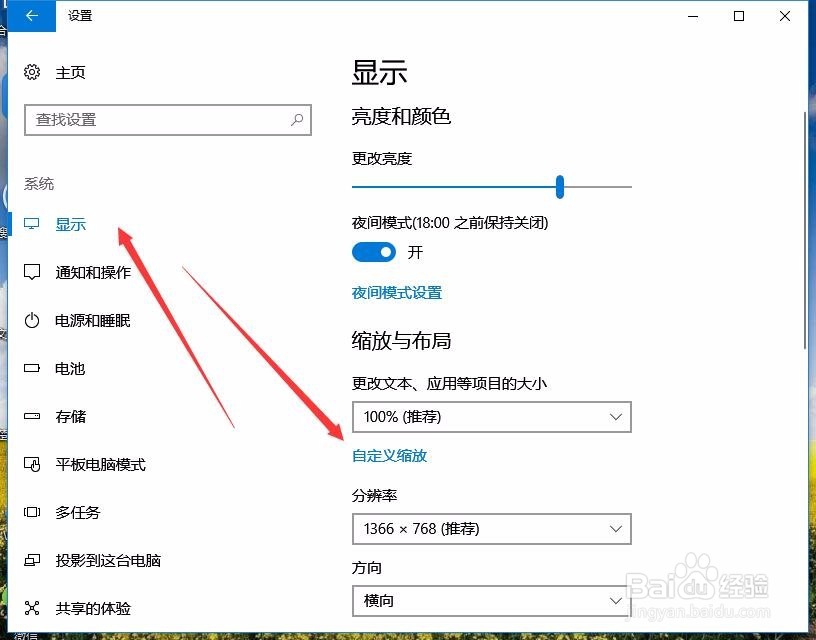
2、在打开的系统设置窗口中,点击左侧边栏的“显示”菜单项,在右侧窗口中点击“更改文件、应用等项目的大小”设置项下的“自定义缩放”快捷链接。
win10任务栏图标怎么变大 设置任务栏图标大小

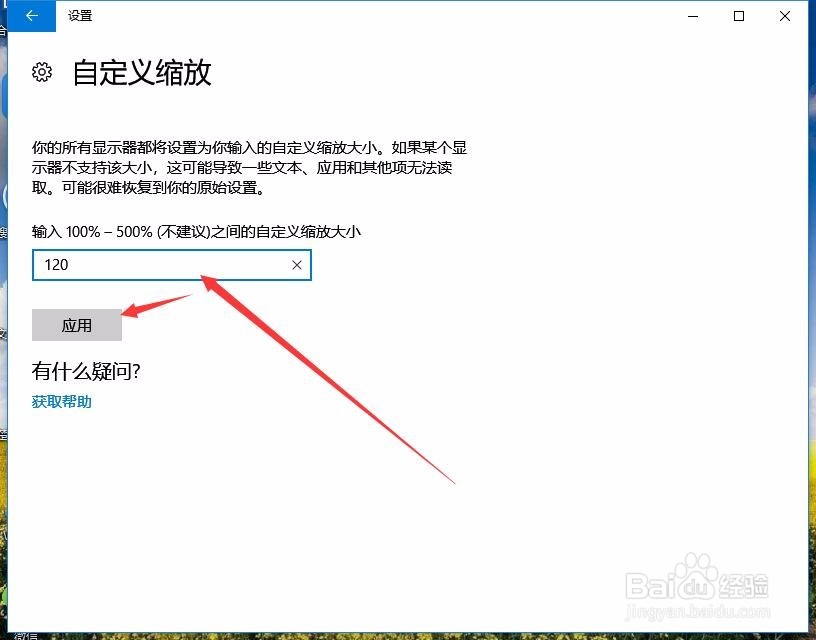
3、在打开的自定义缩放设置窗口中,输入放大的倍数,然后点击应用按钮,这样同样会放大Windows10任务栏的图标。不过也会同时放大桌面的图标哦。
win10任务栏图标怎么变大 设置任务栏图标大小

  • 调整Win10系统右键菜单的宽度的解决方法
  • 七匹狼蓝硬烟标收藏佳品真伪辨别
  • Windows 7中如何打开放大镜?
  • 笔记本玩游戏不能全屏,如何设置笔记本游戏全屏
  • 拉钉枪AR-700C2正确辨别正品和仿品
  • 热门搜索
    韩国旅游买什么最值 福建莆田旅游 北京众信旅游官网 安徽芜湖旅游 三月底适合去哪里旅游 澳大利亚新西兰旅游 舟山市旅游委员会 汉源旅游景点 夏门旅游景点 4月份去哪里旅游最好
