Excel数据表如何插入三维曲面图

 时间:2026-02-15 15:04:55

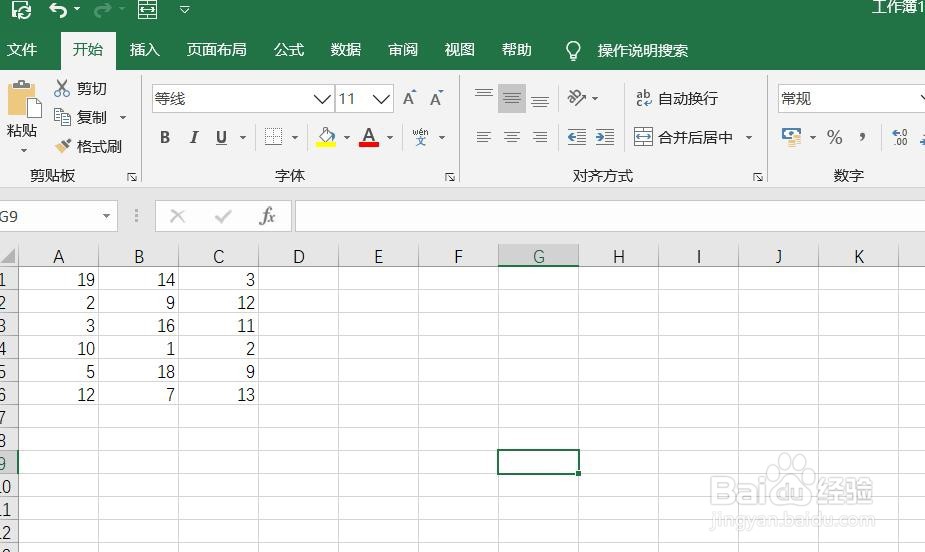
1、打开Excel数据表。

Excel数据表如何插入三维曲面图

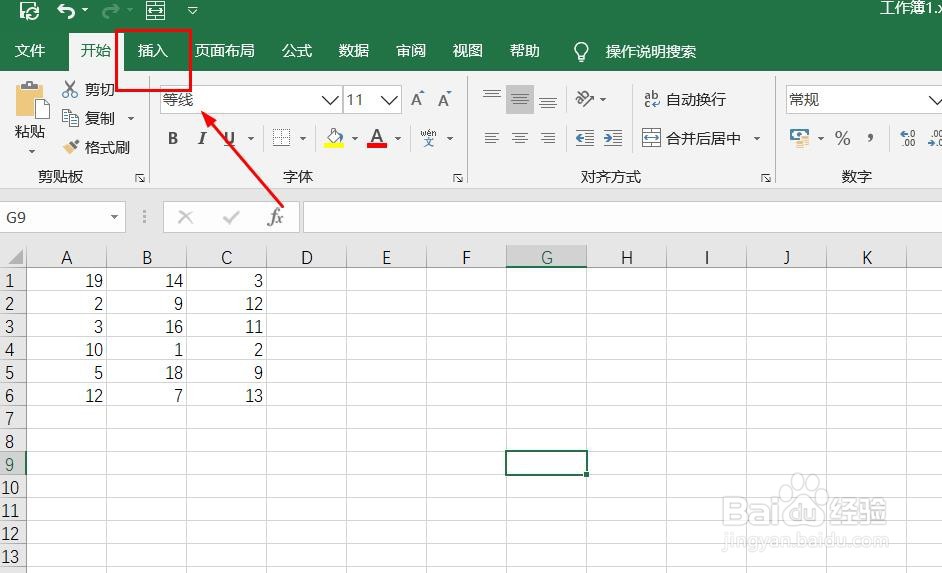
2、点击“插入”菜单。

Excel数据表如何插入三维曲面图

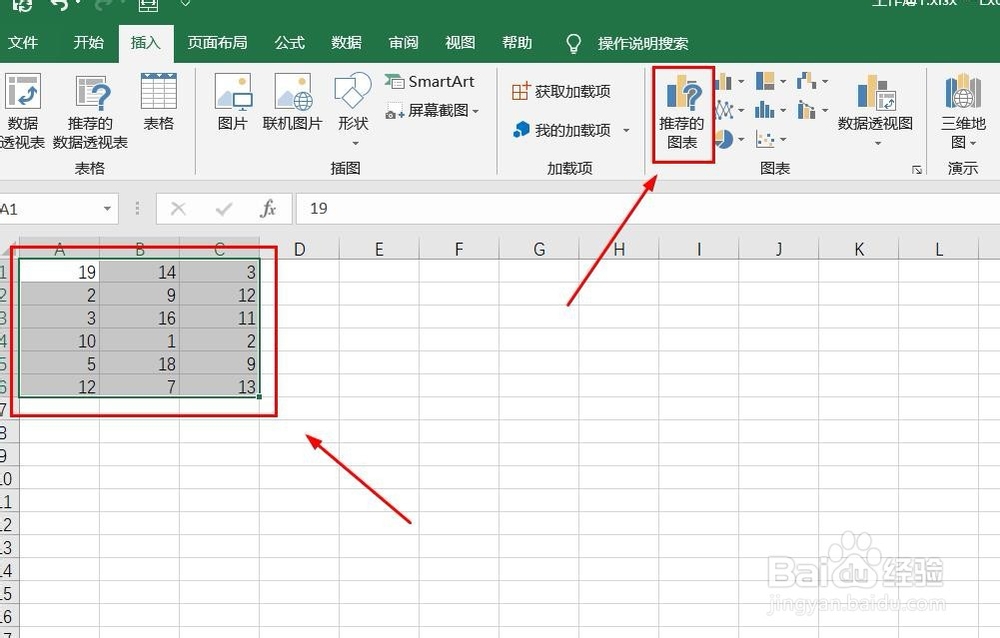
3、选中数据,点击“推荐的图表”菜单。

Excel数据表如何插入三维曲面图

4、点击“所有的图表”,点击“曲面图”,点击“三维曲面图”,然后点击“确定”。

Excel数据表如何插入三维曲面图

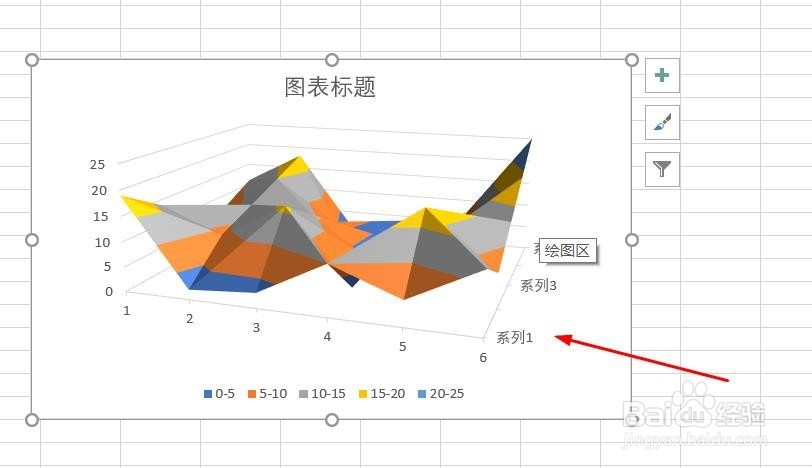
5、三维曲面图插入成功。

Excel数据表如何插入三维曲面图

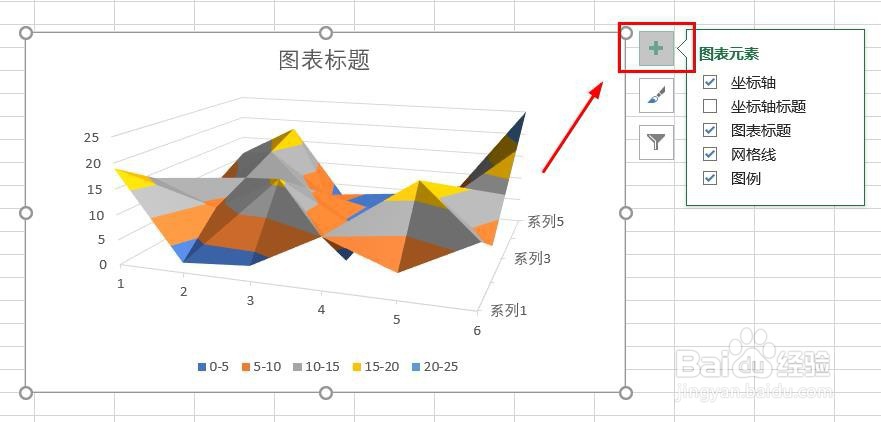
6、点击右侧“+”号图标,可添加“图表元素”。

Excel数据表如何插入三维曲面图

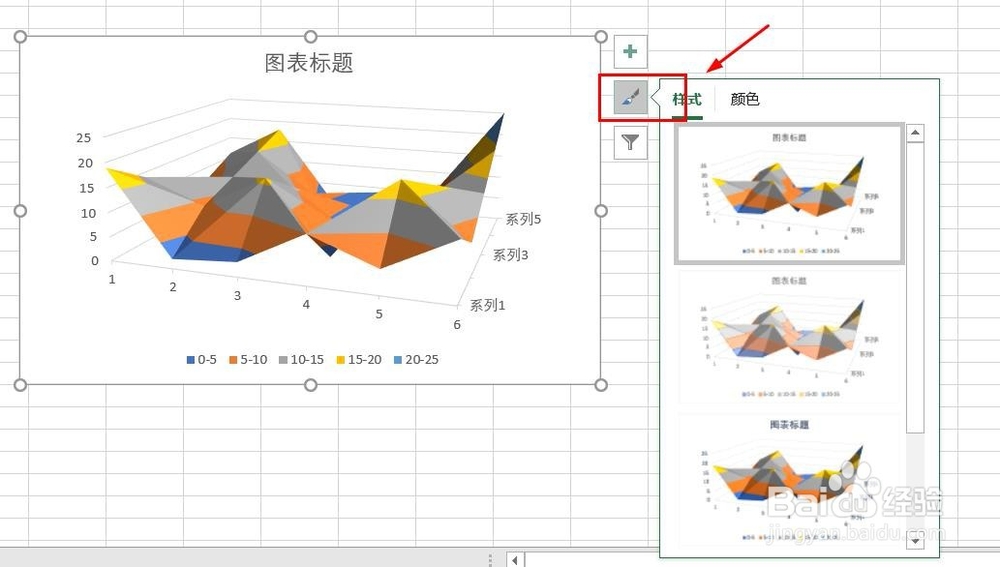
7、点击“毛刷”图标,可更改“图表样式”。

Excel数据表如何插入三维曲面图

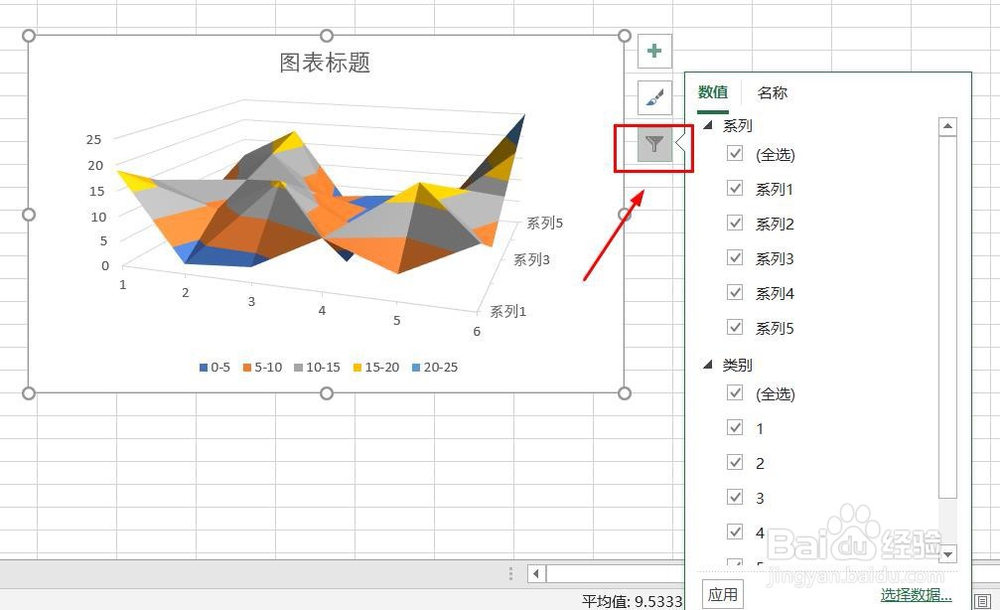
8、点击“漏斗”图标,可进行图表参数筛选。

Excel数据表如何插入三维曲面图

1、1、打开Excel数据表。

2、点击“插入”菜单。
3、点击“推荐的图表”菜单。

4、点击“所有的图表”,点击“曲面图”,点击“三维曲面图”,然后点击“确定”。

5、三维曲面图插入成功。
6、点击右侧“+”号图标,可添加“图表元素”。
7、点击“毛刷”图标,可更改“图表样式”。
8、点击“漏斗”图标,可进行图表参数筛选。
  • Python2 读写文件
  • labview工具栏中使用频率较高的功能的快捷键
  • CentOS远程Jupyter如何支持Mathematica图形?
  • EXCEL函数用法:[7]生成随机数
  • EXCEL运用EXP求任意指数的幂
  • 热门搜索
    旅游网站策划书 暑假去哪旅游好 木渎古镇旅游攻略 悉尼旅游 大连旅游租车 河南省旅游局官方网站 黄山市旅游景点 东钱湖旅游学校 日本北海道旅游攻略 青岛旅游网