EXCEL运用EXP求任意指数的幂

 时间:2024-10-12 01:23:59

1、在EXCEL中,打开【8.XLSX】后,如下图所示。

EXCEL运用EXP求任意指数的幂

2、在EXCEL中,打开【8.XLSX】后,选择【C2】单元格,如下图所示。

EXCEL运用EXP求任意指数的幂

3、在EXCEL中,打开【8.XLSX】后,选择【C2】单元格,在编辑栏中输入公式【=EXP(B2)】,如下图所示。
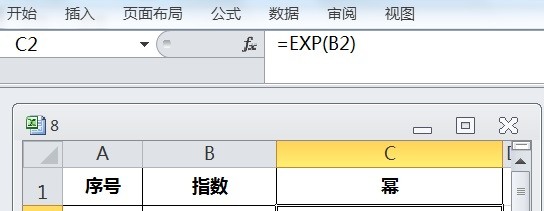
EXCEL运用EXP求任意指数的幂

4、在EXCEL中,打开【8.XLSX】后,选择【C2】单元格,在编辑栏中输入公式【=苇质缵爨EXP(B2)】,按【ENTER】后,并选择【C2:C5】单元格区域,如下图所示。
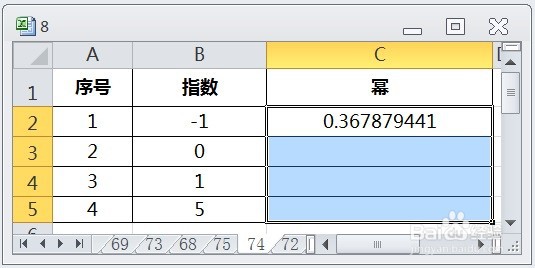
EXCEL运用EXP求任意指数的幂

5、在EXCEL中,打开【8.XLSX】后,选择【C2】单元格,在编辑栏中输入公式【=苇质缵爨EXP(B2)】,按【ENTER】后,并选择【C2:C5】疟觥窖捎单元格区域,再按【CTRL+D】即可求出任意指数的幂了,如下图所示。

EXCEL运用EXP求任意指数的幂
  • 怎么用Origin制作数据的散射中心图
  • 次方怎么用EXCEL表格计算
  • Excel怎么计算对数
  • excel指数函数公式输入
  • excel表格几次方怎么打出来
  • 热门搜索
    运城旅游景点 广西桂林旅游景点 爱好旅游 嘉兴旅游景点大全 浙江安吉旅游景点 观光旅游 广州旅游景点大全 去美国旅游 莫斯科旅游 淄博旅游景点
