1、第一步进入电脑系统,点击系统窗口图标或键盘直接按下“win”键,打开开始菜单。如图。
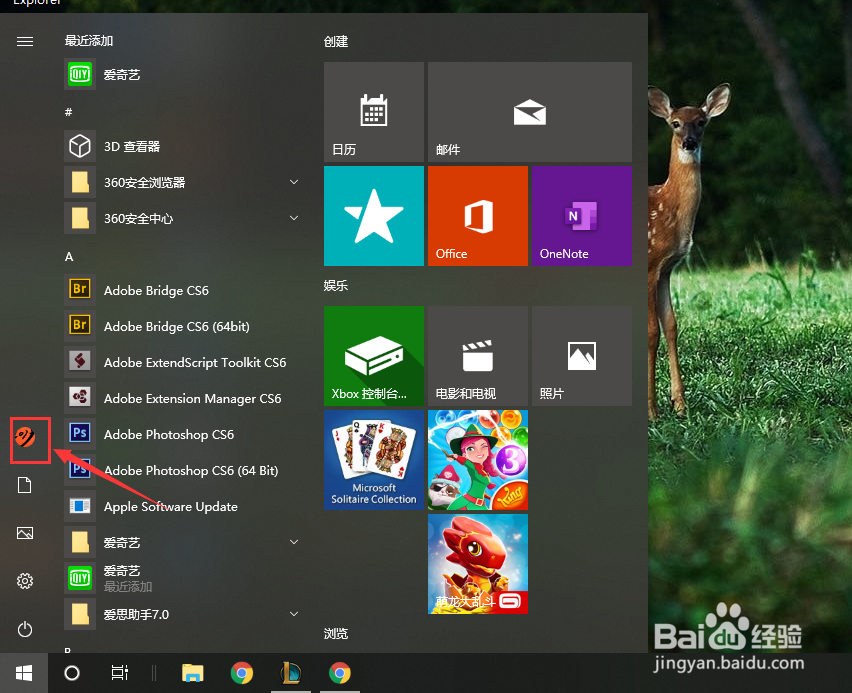
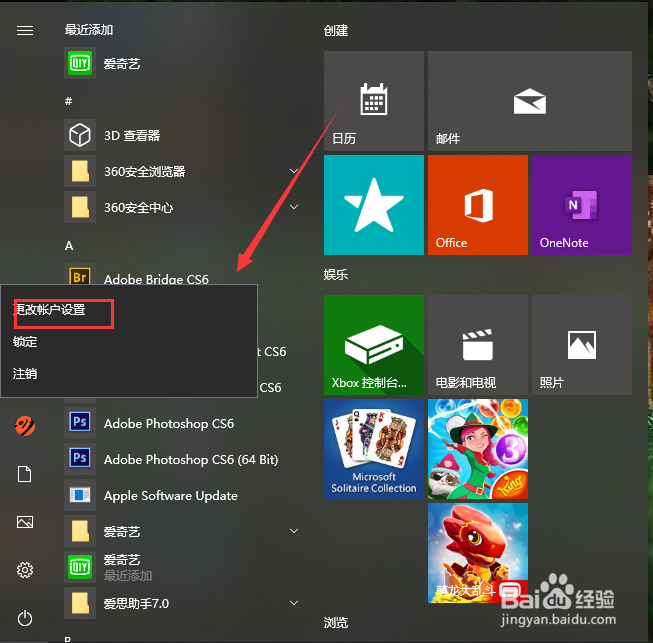
2、第二步然后选择当前系统账户头像,之后选择“更改账户设置”。
3、第三步进入设置界面,选择“账户信息”选项。

4、第四步在账户信息中选择“创建头像”,两种方式相机与从现有照片中选择。如选择“从现有照片中选择”上传本地图片。

5、第五步确认修改系统用户头像成功。

1、1.第一步进入电脑系统,点击系统窗口图标或键盘直接按下“win”键,打开开始菜单。
2.第二步然后选择当前系统账户头像,之后选择“更改账户设置”。
3.第三步进入设置界面,选择“账户信息”选项。
4.第四步在账户信息中选择“创建头像”,两种方式相机与从现有照片中选择。如选择“从现有照片中选择”上传本地图片。
5.第五步确认修改系统用户头像成功。
