怎么样设置chrome默认搜索引擎为百度

 时间:2026-02-16 04:21:00

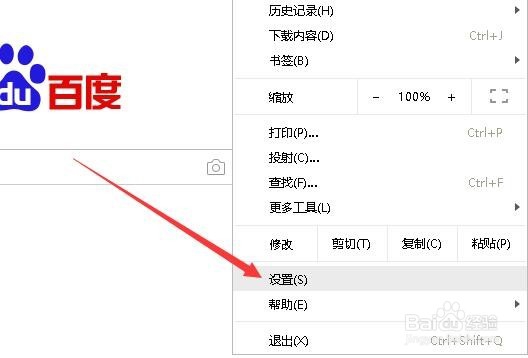
1、首先打开Chrome浏览器,然后点击浏览器右上角的“菜单”按钮

怎么样设置chrome默认搜索引擎为百度

2、在打开的下拉菜单中点击“设置”菜单项。

怎么样设置chrome默认搜索引擎为百度

3、在打开的Chrome浏览器设置页面,找到地址栏中使用的搜索引擎设置项。

怎么样设置chrome默认搜索引擎为百度

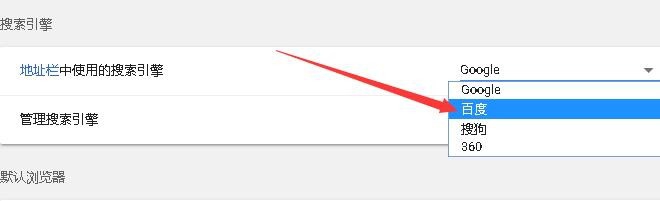
4、然后点击后面的下拉按钮,在弹出的下拉菜单中点击百度菜单项。这样就可以把当前的浏览器默认搜索引擎设置为百度了。
怎么样设置chrome默认搜索引擎为百度

5、如果有资料需要搜索的话,只需要在地址栏输入关键词,然后按下回车键即可

怎么样设置chrome默认搜索引擎为百度

6、这样就可以默认使用百度浏览器打开搜索页面。

怎么样设置chrome默认搜索引擎为百度

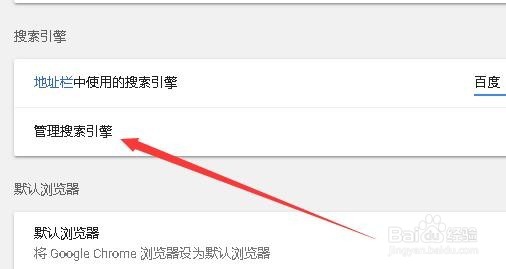
1、另外我们也可以在Chrome浏览器设置页面中点击管理搜索引擎设置项。

怎么样设置chrome默认搜索引擎为百度

2、接下来就可以在 打开的页面中查看到当前的所有搜索引擎,找到要设置为搜索引擎的菜单项,然后点击其后面的更多按钮。

怎么样设置chrome默认搜索引擎为百度

3、在打开的下拉菜单中点击设为默认搜索引擎菜单项即可。这样也可以把该搜索引擎设置为chrome浏览器的默认搜索引擎。

怎么样设置chrome默认搜索引擎为百度

  • 手机上谷歌浏览器怎么修改搜索引擎
  • 手机夸克浏览器滑屏设置在哪里打开
  • 进化吧精灵中怎么获得进化石
  • pst文件怎么打开
  • 电脑怎么设置一键自动关机和重启?
  • 热门搜索
    北京旅游团购 天津塘沽旅游景点 雾凇岛旅游攻略 安徽有哪些旅游景点 旅游群 广州白云山旅游攻略 开平旅游景点大全 旅游项目策划 苏州旅游路线 宿迁旅游网