在Word中如何对样式进行修改

 时间:2026-02-16 17:42:56

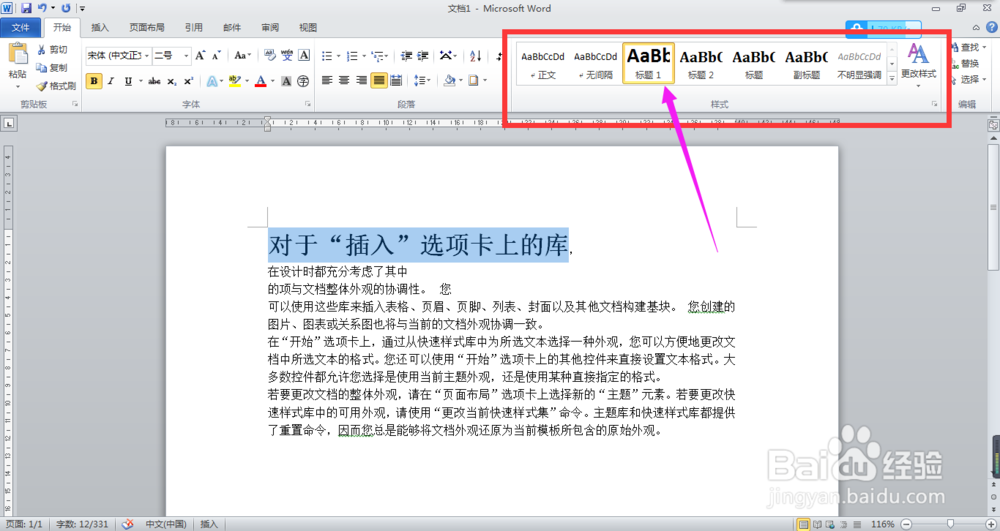
1、选中需要设置的文本,在【开始】选项卡下的【样式】功能组中,选中指定的样式。

比如,这里选择【标题1】样式。
在Word中如何对样式进行修改

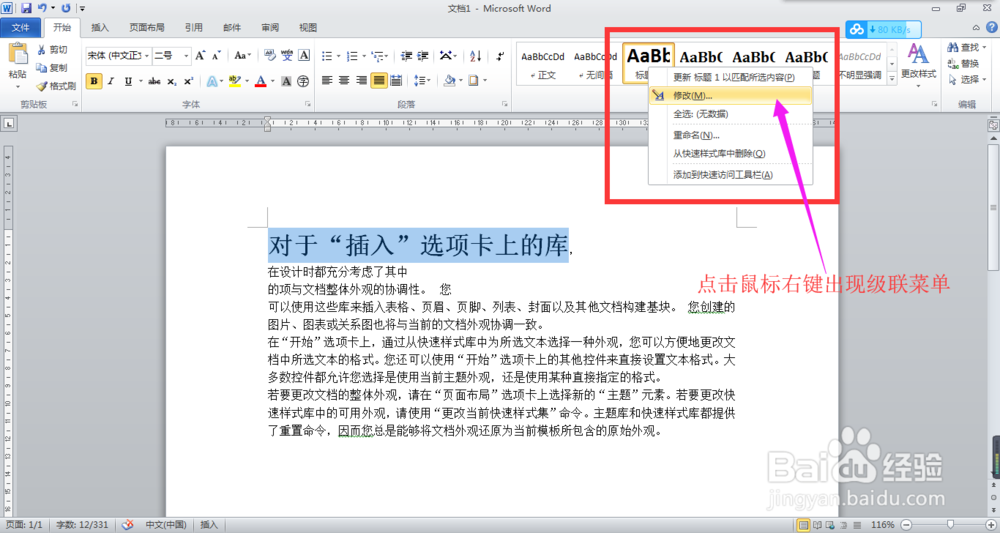
2、在【标题1】的位置单击鼠标右键,在出现的级联菜单中点击【修改】。

在Word中如何对样式进行修改

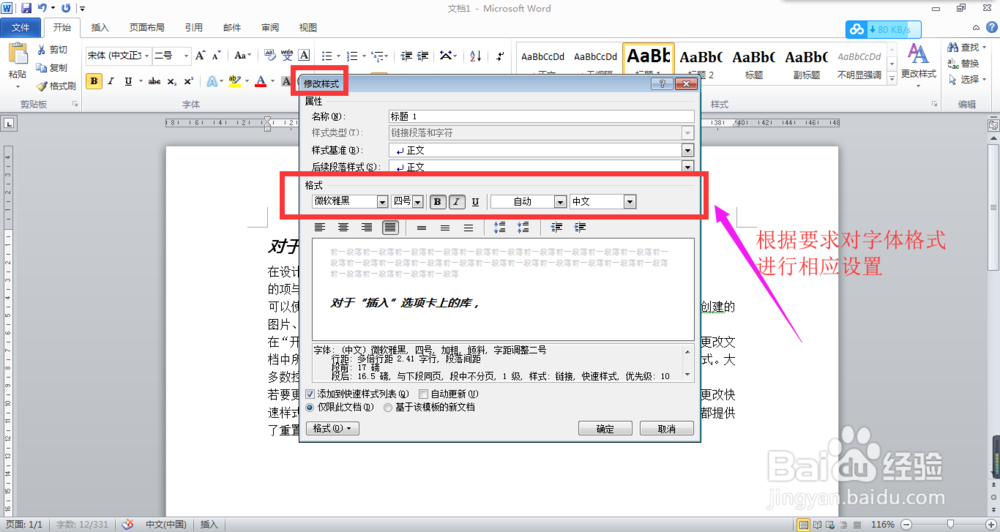
3、弹出【修改样式】对话框。

①在【格式】功能组中可以对字体进行相应设置。

比如,这里将字体设置为【微软雅黑】、【四号】、【加粗】、【倾斜】。
在Word中如何对样式进行修改

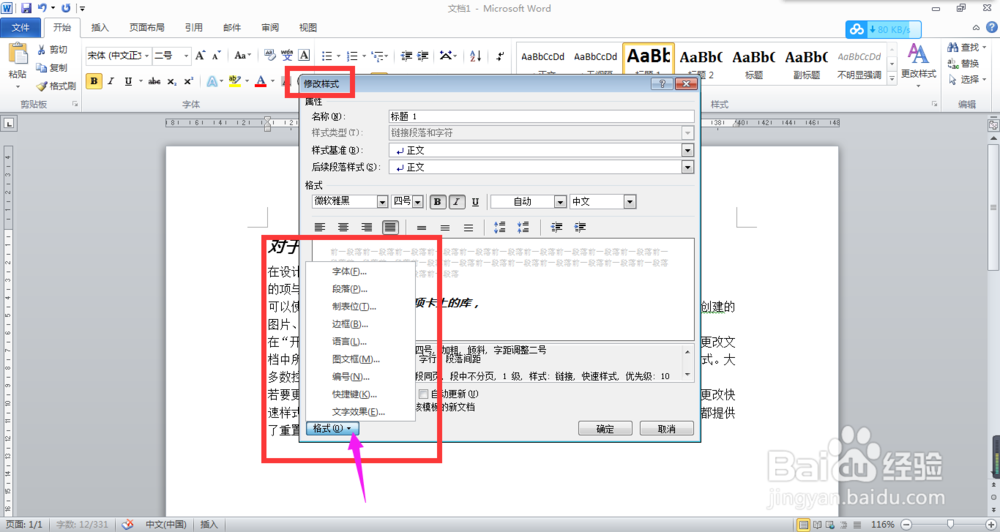
4、在【修改样式】对话框中:

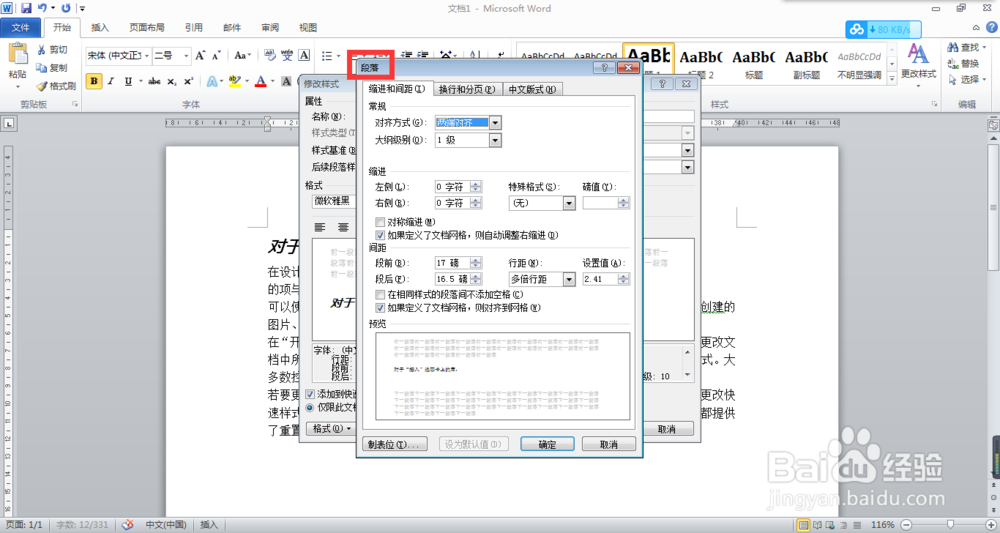
②点击【格式】按钮,在出现的级联菜单中可进行诸如“段落”、“边框”等的设置,根据需要选择即可。

比如,点击【段落】,则出现【段落】对话框,在其中进行常规的段落设置操作即可。
在Word中如何对样式进行修改

在Word中如何对样式进行修改

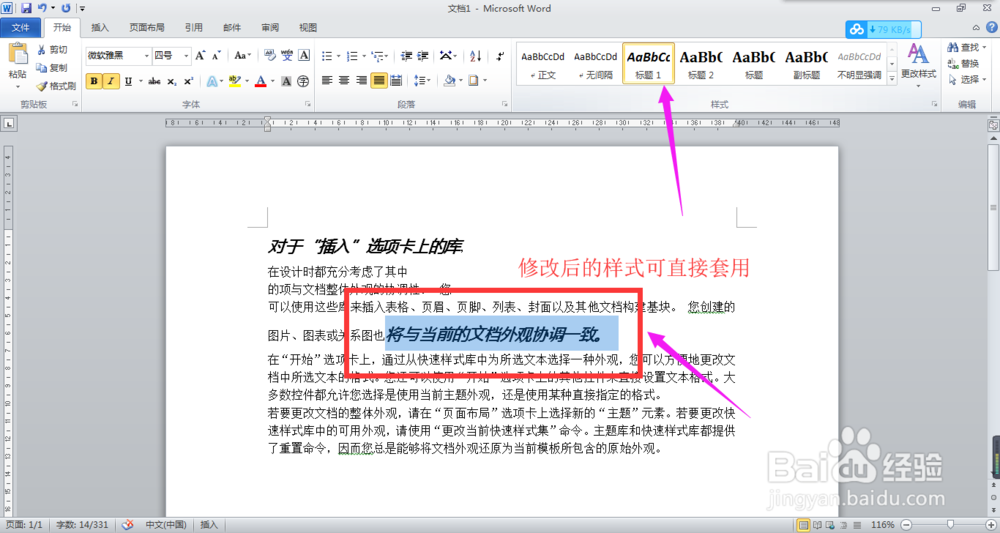
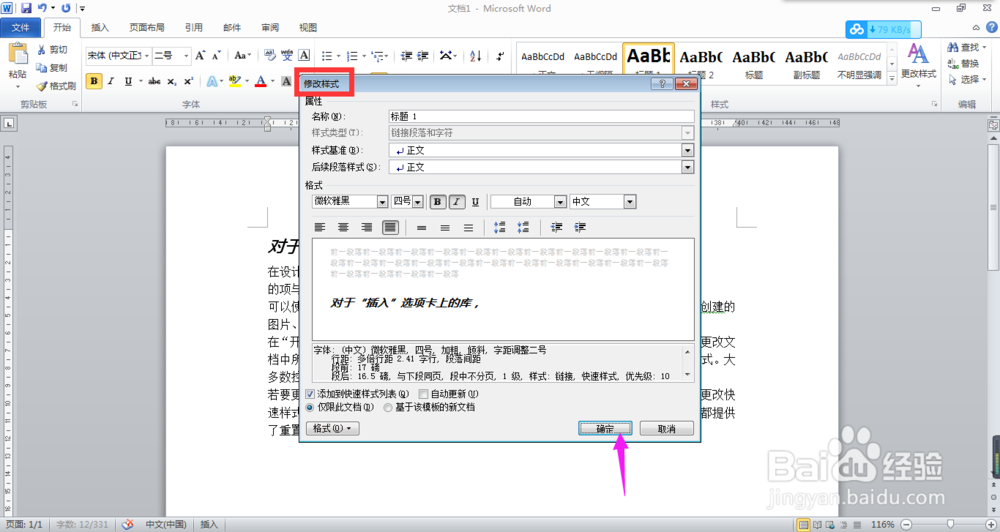
5、根据需要,按要求进行相应设置之后,点击【确定】按钮,样式修改完成。

此时,若在下文中需要使用此类样式,选中文本,点击该样式名称即可。
在Word中如何对样式进行修改

在Word中如何对样式进行修改

  • word中怎么插入smartart图形并输入文字
  • 怎样在Word2010文档中设置图片发光效果
  • word之插入书签超链接
  • PPT中如何快速更改形状样式
  • 如何在word2010插入编号?
  • 热门搜索
    昆明市区旅游景点 大纵湖旅游度假区 松原旅游景点大全 三亚旅游景点介绍 佛山有什么旅游景点 福州三江口文化旅游城 汕头旅游总公司 葫芦岛旅游社 丽江旅游攻略自助游 烟台旅游政务网官网