word中怎么插入smartart图形并输入文字

 时间:2026-02-14 07:46:52

1、打开word

word中怎么插入smartart图形并输入文字

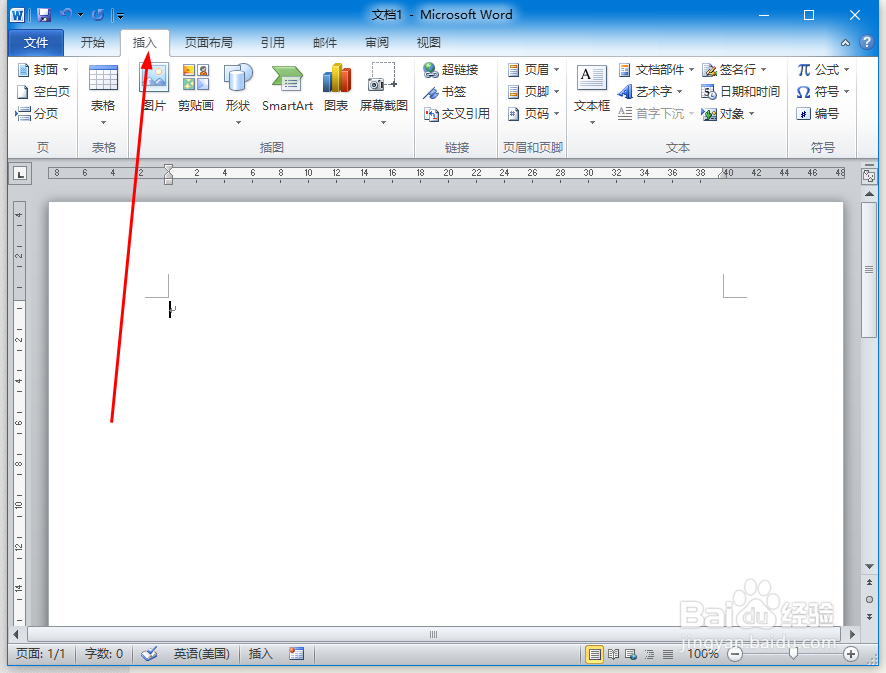
2、单击插入选项

word中怎么插入smartart图形并输入文字

3、单击smartart工具弹出选择框

word中怎么插入smartart图形并输入文字

4、随意选一种图形单击确定

word中怎么插入smartart图形并输入文字

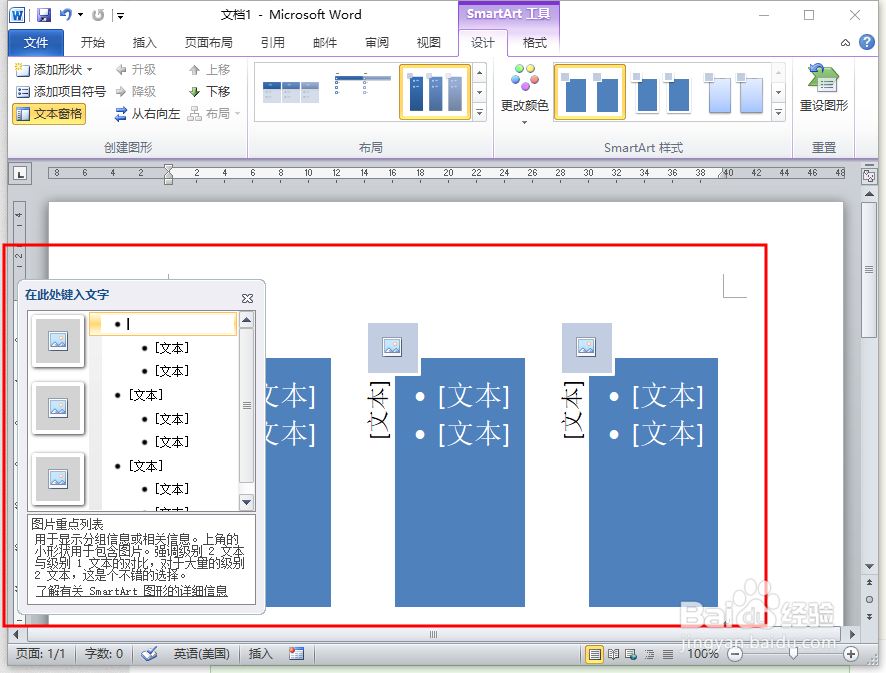
5、确定后图形就插入成功了

word中怎么插入smartart图形并输入文字

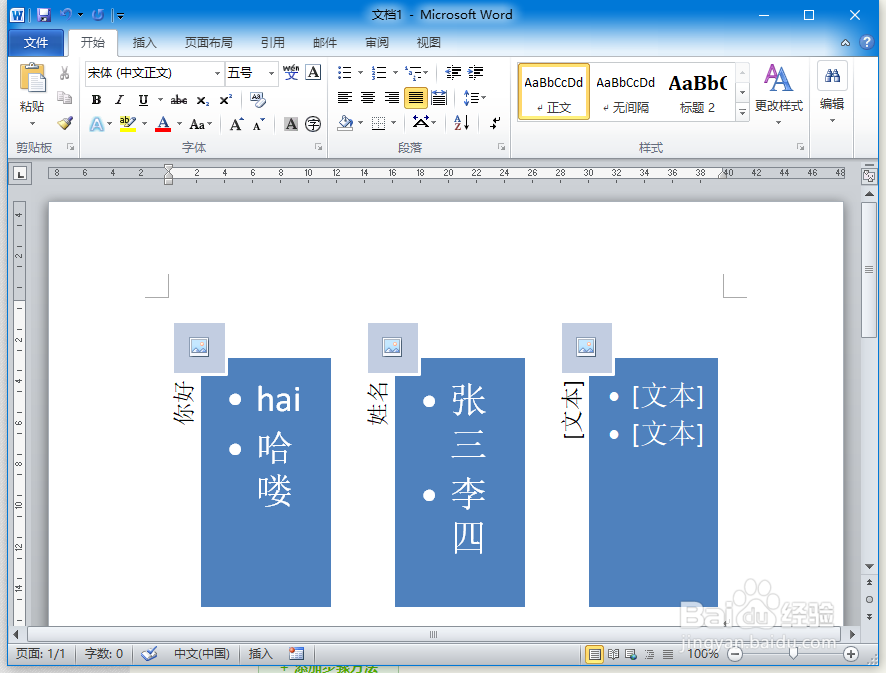
6、然后在在此处键入文字的地方输入文字即可

word中怎么插入smartart图形并输入文字

word中怎么插入smartart图形并输入文字

  • word之插入书签超链接
  • WPS如何为文本框边框添加左下线性渐变的效果?
  • PPT如何绘制橙色“转到主页”动作按钮
  • excel2016如何使用SUMIF函数求和数据
  • Excel中如何一键快速设置主题单元格样式?
  • 热门搜索
    上海世博园旅游攻略 井冈山旅游景点 图们旅游 西沙群岛旅游报价 南京旅游景点大全介绍 过年旅游好去处 蚂蜂网旅游 海南文昌旅游 开平碉楼旅游攻略 广州到云南旅游攻略