1、打开文档,以下图表格为例,调整文字与表格居中对齐。
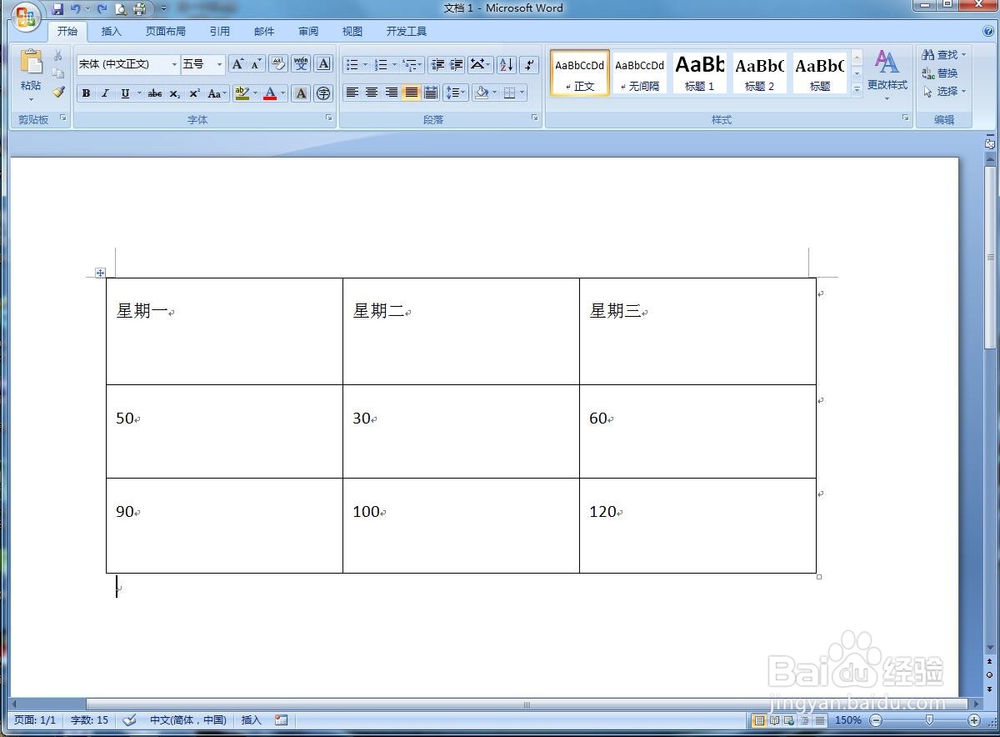
2、按住鼠标全选表格,快捷键ctrl+A .点击段落—居中对齐。

3、现在得到居中对齐效果,但是文字上下没有对齐表格。
继续选中表格,右键鼠标选择表格属性
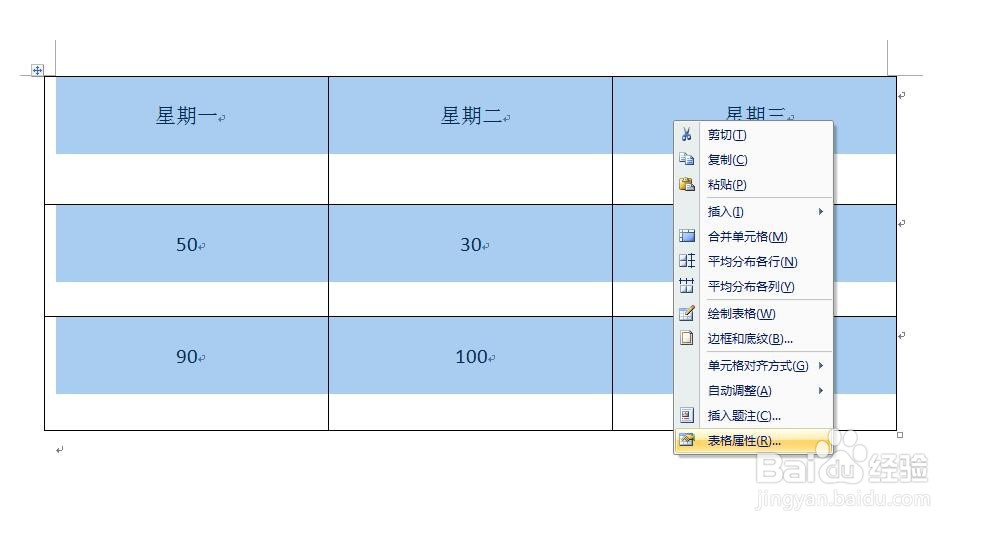
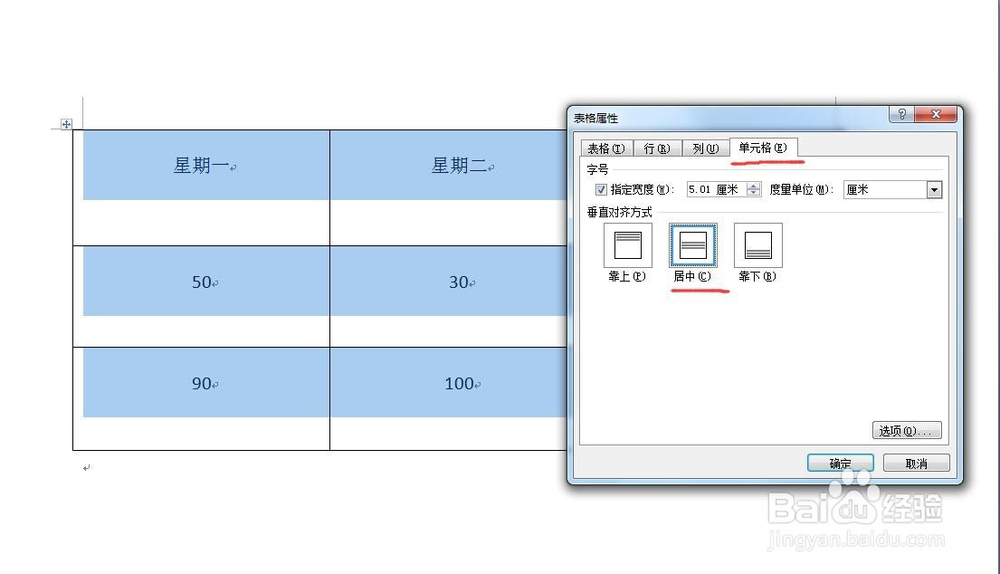
4、来到表格属性,点击单元格设置页面,在垂直对齐方式选择居中,点击确定
5、得到文字居中上下对齐表格的效果。
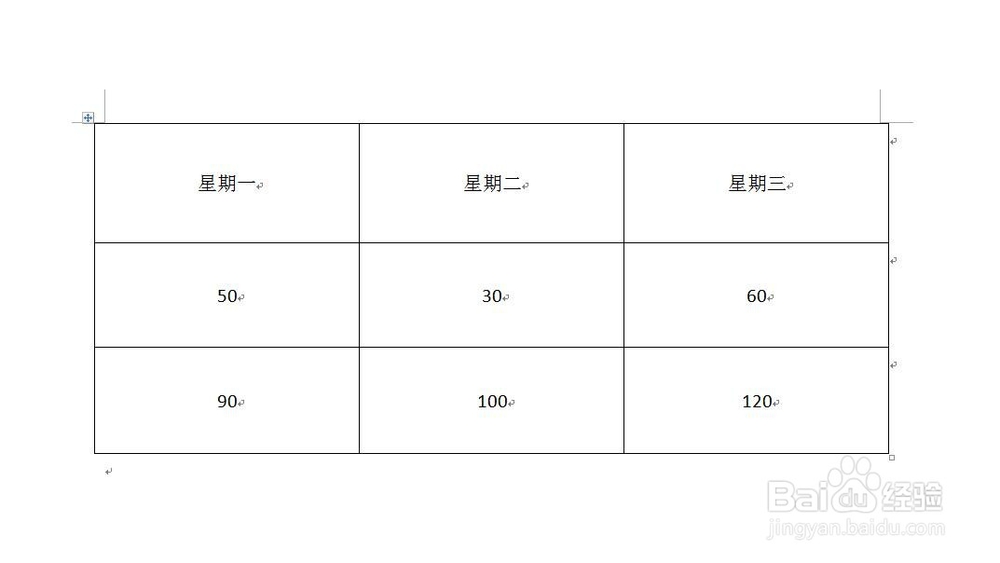
1、全选表格—段落—居中对齐
2、全选表格—鼠标右键——表格属性——单元格——垂直对齐方式——居中——确定
时间:2026-04-21 18:33:50
1、打开文档,以下图表格为例,调整文字与表格居中对齐。
2、按住鼠标全选表格,快捷键ctrl+A .点击段落—居中对齐。
3、现在得到居中对齐效果,但是文字上下没有对齐表格。
继续选中表格,右键鼠标选择表格属性
4、来到表格属性,点击单元格设置页面,在垂直对齐方式选择居中,点击确定
5、得到文字居中上下对齐表格的效果。
1、全选表格—段落—居中对齐
2、全选表格—鼠标右键——表格属性——单元格——垂直对齐方式——居中——确定
