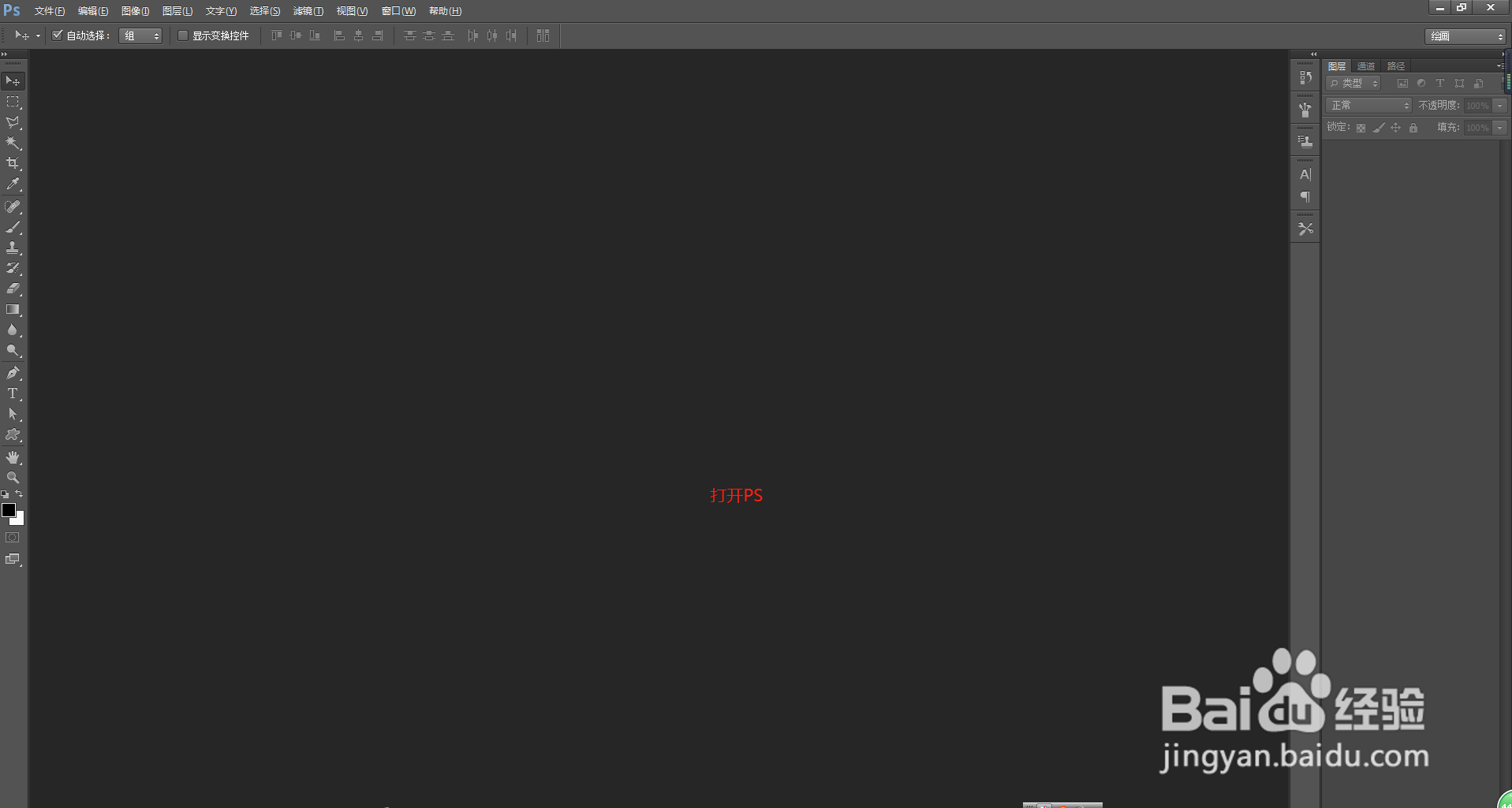
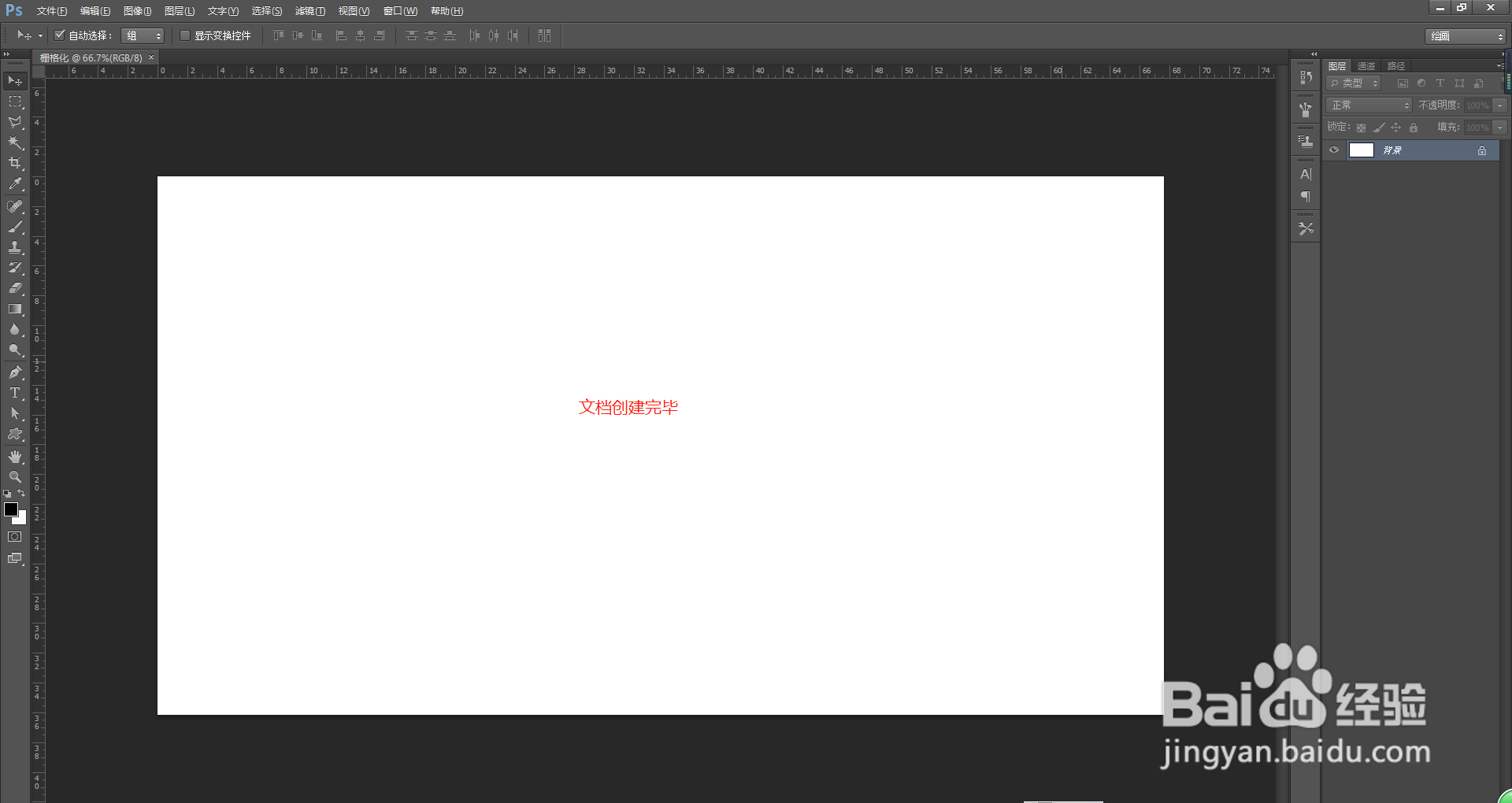
1、新建PS,给文档命名,设置一下文档的宽和高的尺寸,分辨率设为72 就好,颜色模式选择RGB,这里是在演示,所以没有特别要求。

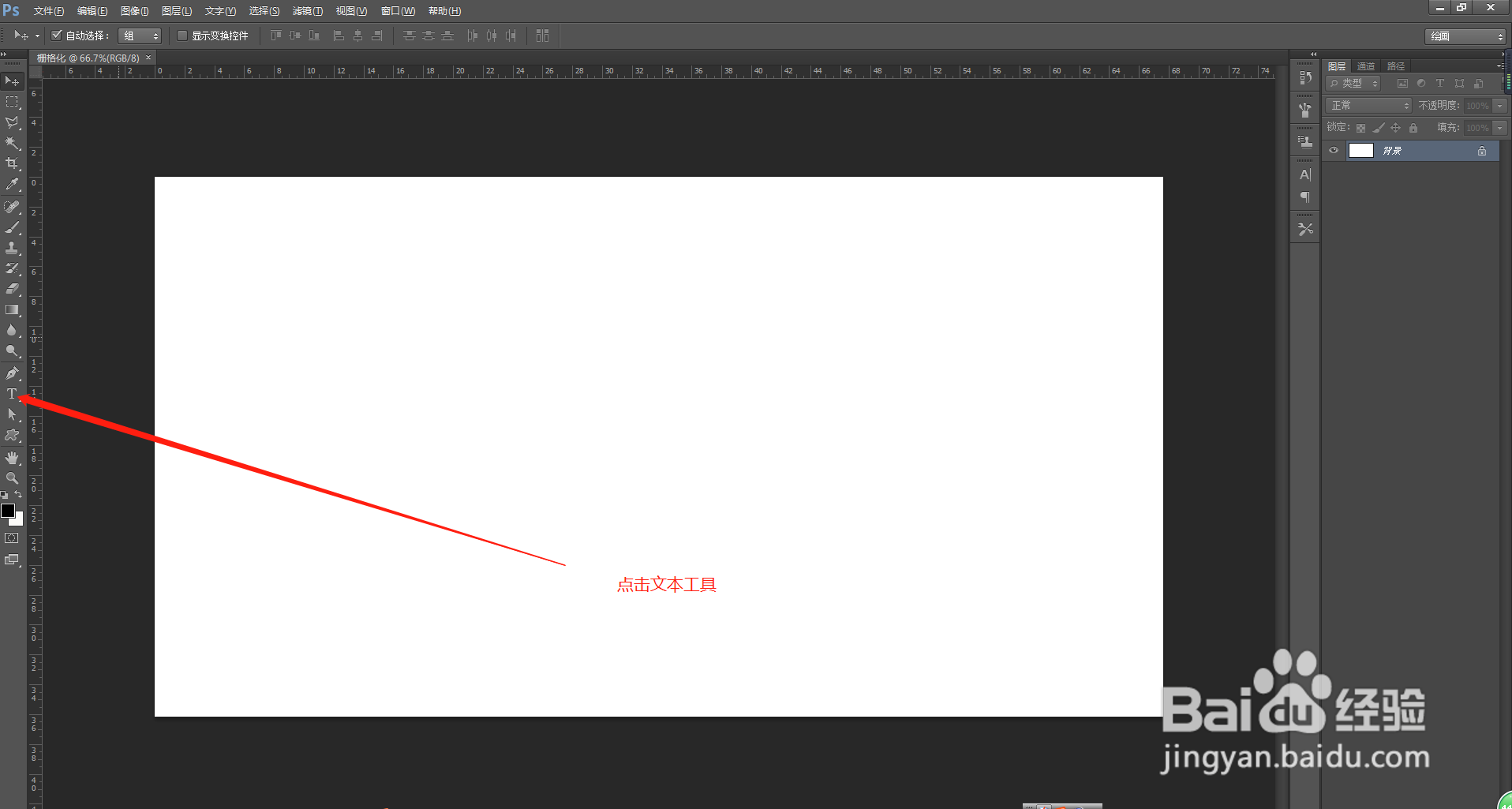
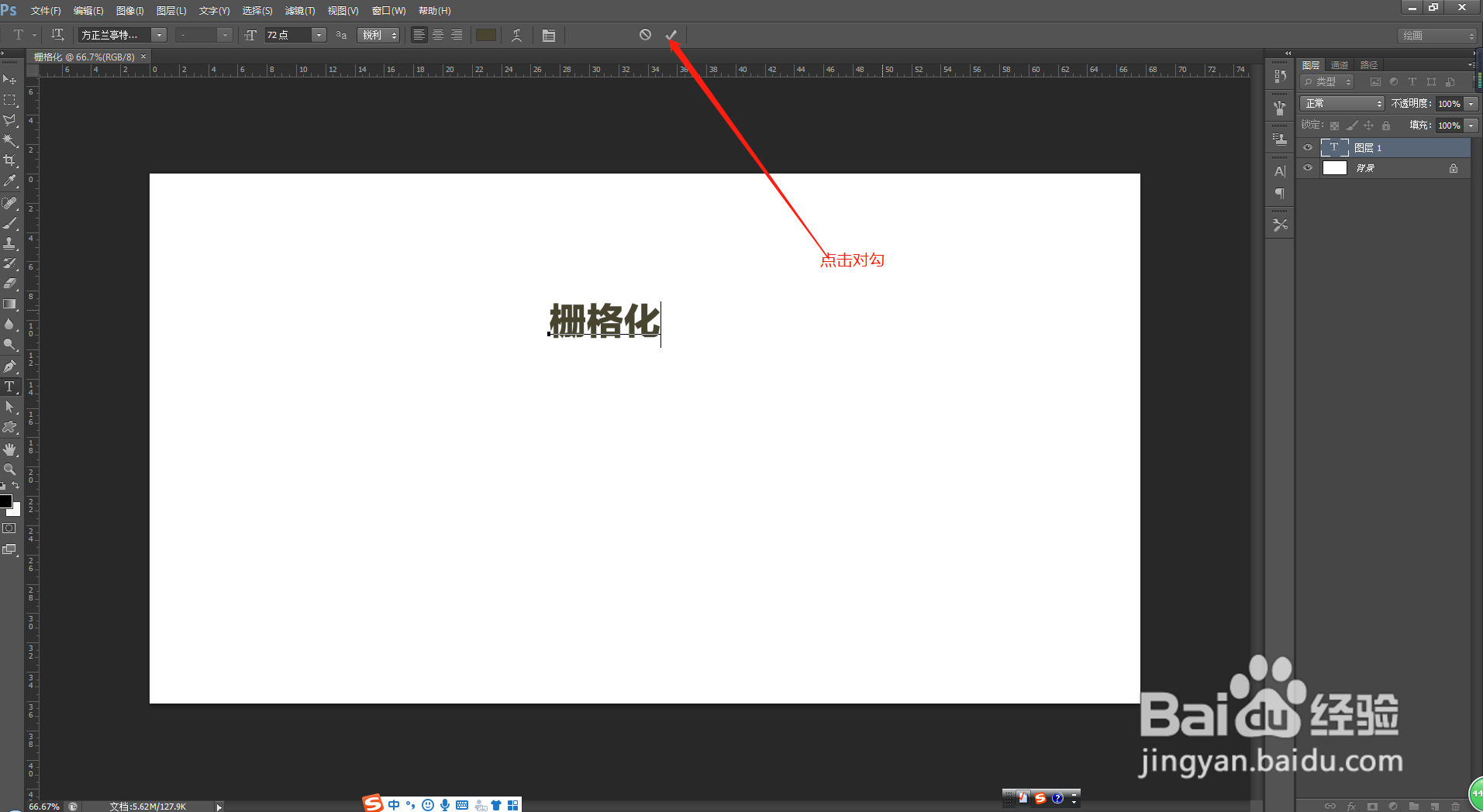
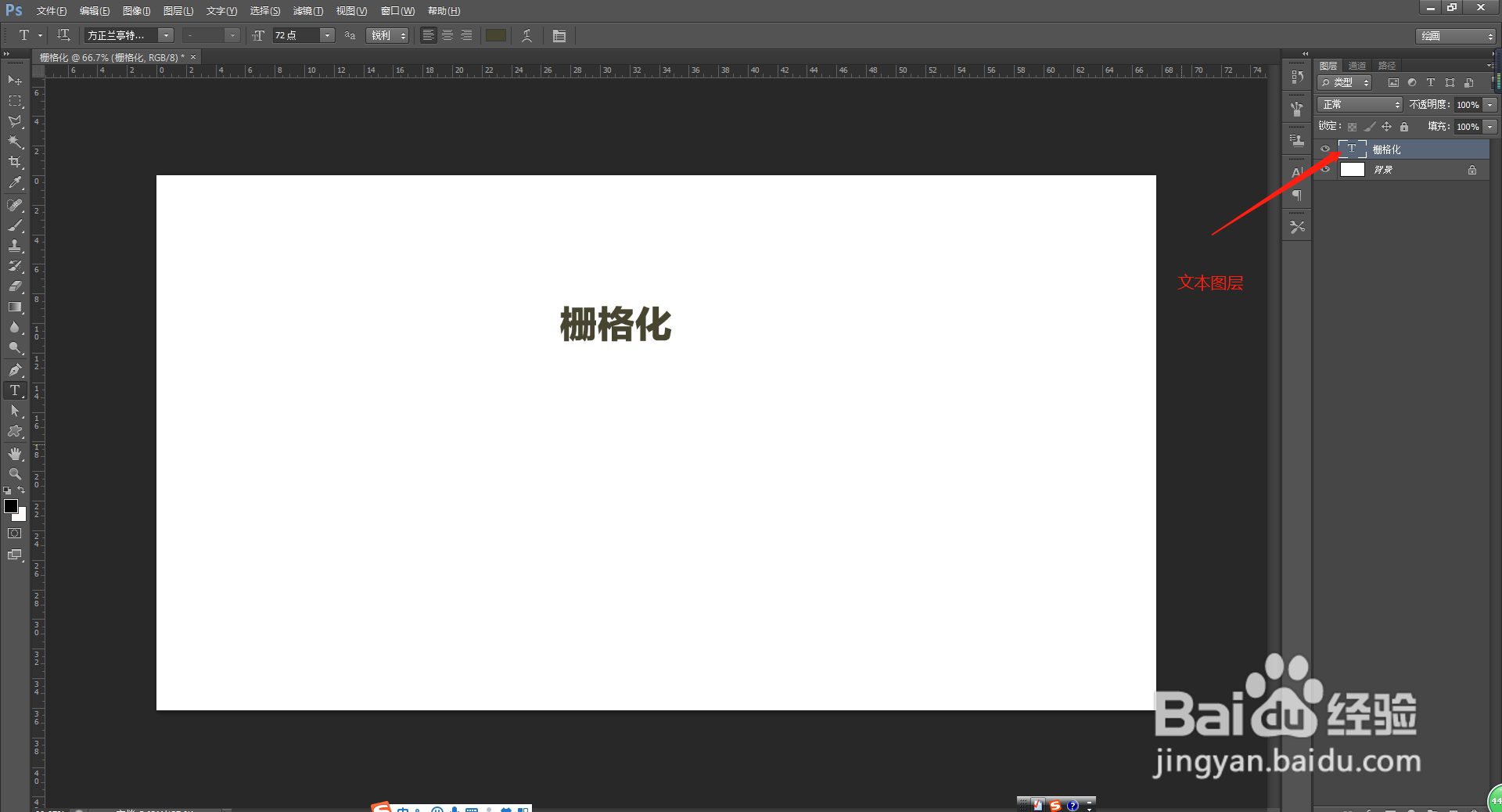
2、点击左侧工具栏上的文本工具,输入一句话,点击工具栏上方的对勾符号,文本输入完毕。也可以看到图层预览框内这一层是文本图层。

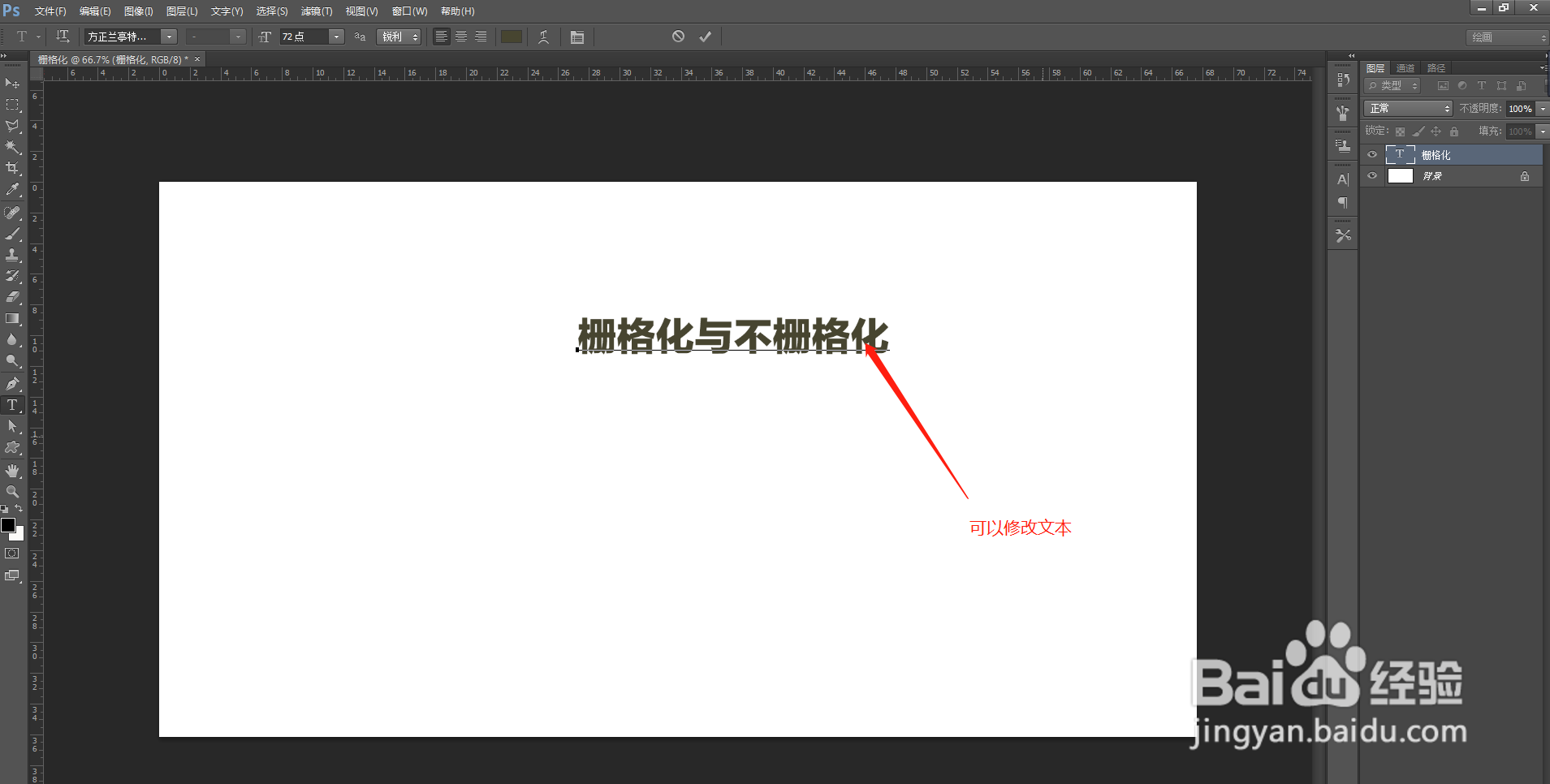
3、我们双击文本图层,发现还是可以进行修改文本内容的。这是未栅格化的情况。
我们右键单击文本层,找到栅格化选择项,点击栅格化。
发现文本层变化了,我们再次双击这个图层,无法在进行修改文本,说明栅格化后,它变成了一张普通图片


时间:2026-05-07 04:27:33
1、新建PS,给文档命名,设置一下文档的宽和高的尺寸,分辨率设为72 就好,颜色模式选择RGB,这里是在演示,所以没有特别要求。
2、点击左侧工具栏上的文本工具,输入一句话,点击工具栏上方的对勾符号,文本输入完毕。也可以看到图层预览框内这一层是文本图层。
3、我们双击文本图层,发现还是可以进行修改文本内容的。这是未栅格化的情况。
我们右键单击文本层,找到栅格化选择项,点击栅格化。
发现文本层变化了,我们再次双击这个图层,无法在进行修改文本,说明栅格化后,它变成了一张普通图片
