1、打开电脑中的ps软件,ctrl+n修改宽度和高度新建文件

2、在左边工具栏选择横排文字工具,将前景色设置为自己需要的

3、使用文字工具,点击画板,在画板上输入需要栅格化的文字
4、在ps界面的右下角选中文字图层,现在图层的缩略图显示“T”的符号

5、鼠标右键单击文字图层,点击栅格化文字的选项

6、或者选中图层,点击上面选项栏的图层—栅格化—文字

7、设置完后,文字图层的缩略图显示的是文字的内容,栅格化文字成功
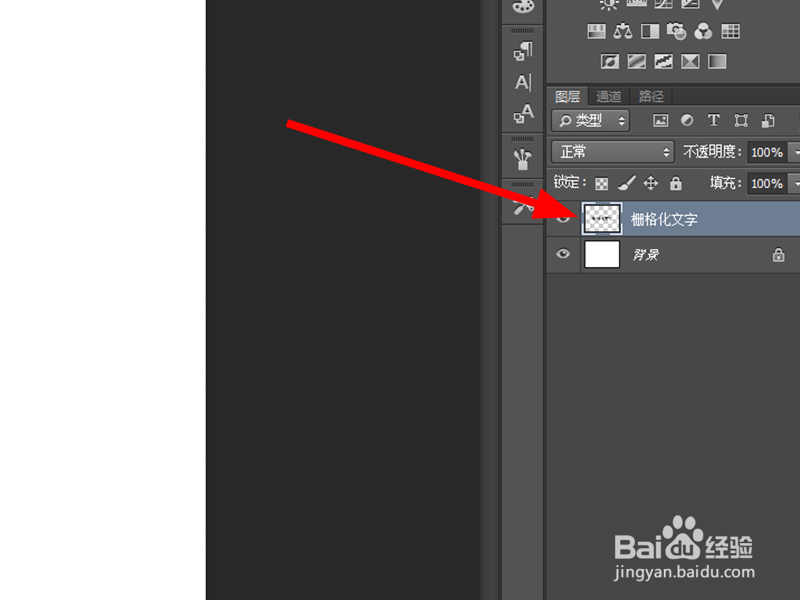
1、打开ps软件,新建文件后,使用文字工具输入内容
2、右键单击文字图层,点击栅格化文字
3、也可以点击图层—栅格化—文字即可
