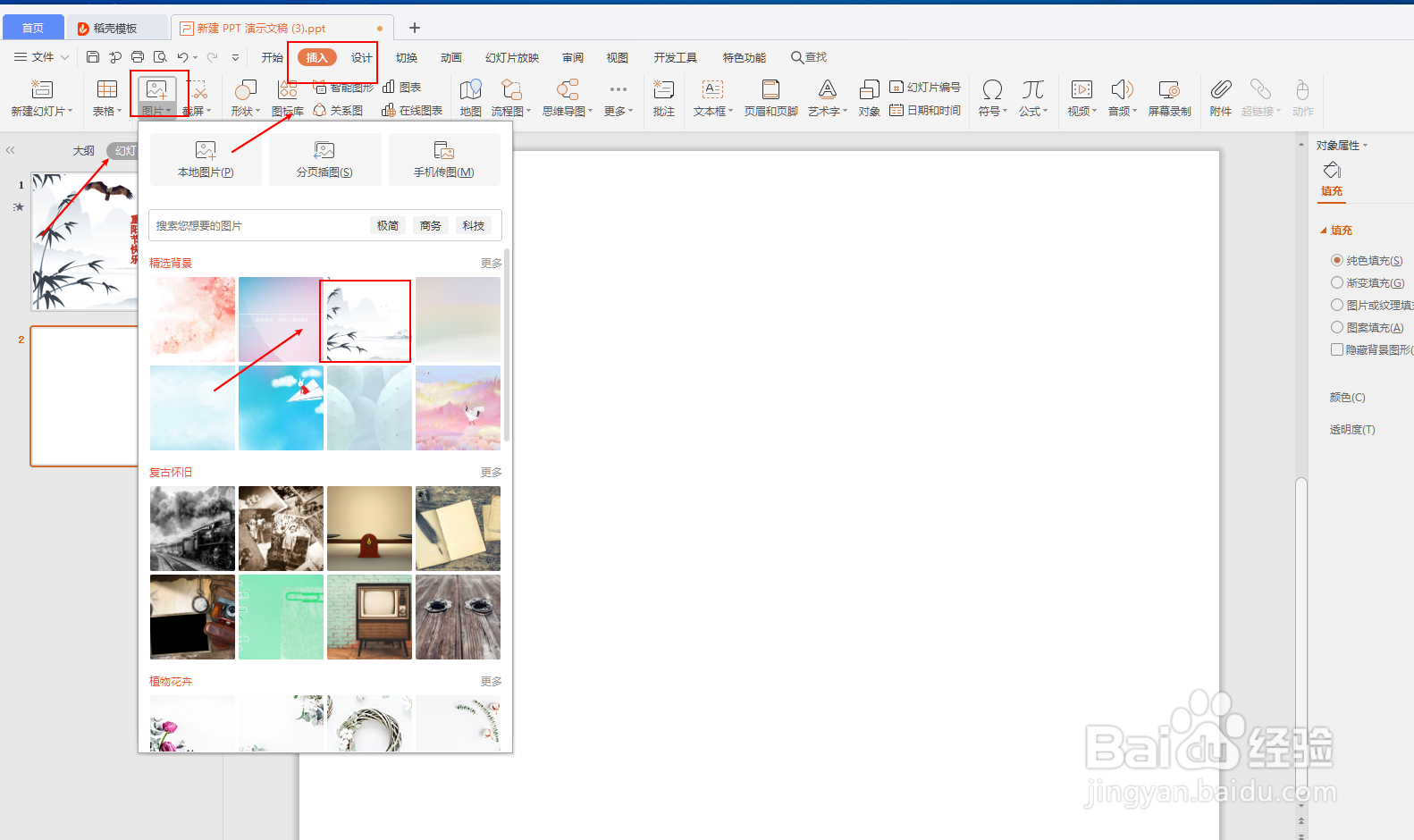
1、首先点击插入功能,选择图片,选择关于秋季的一张背景图。
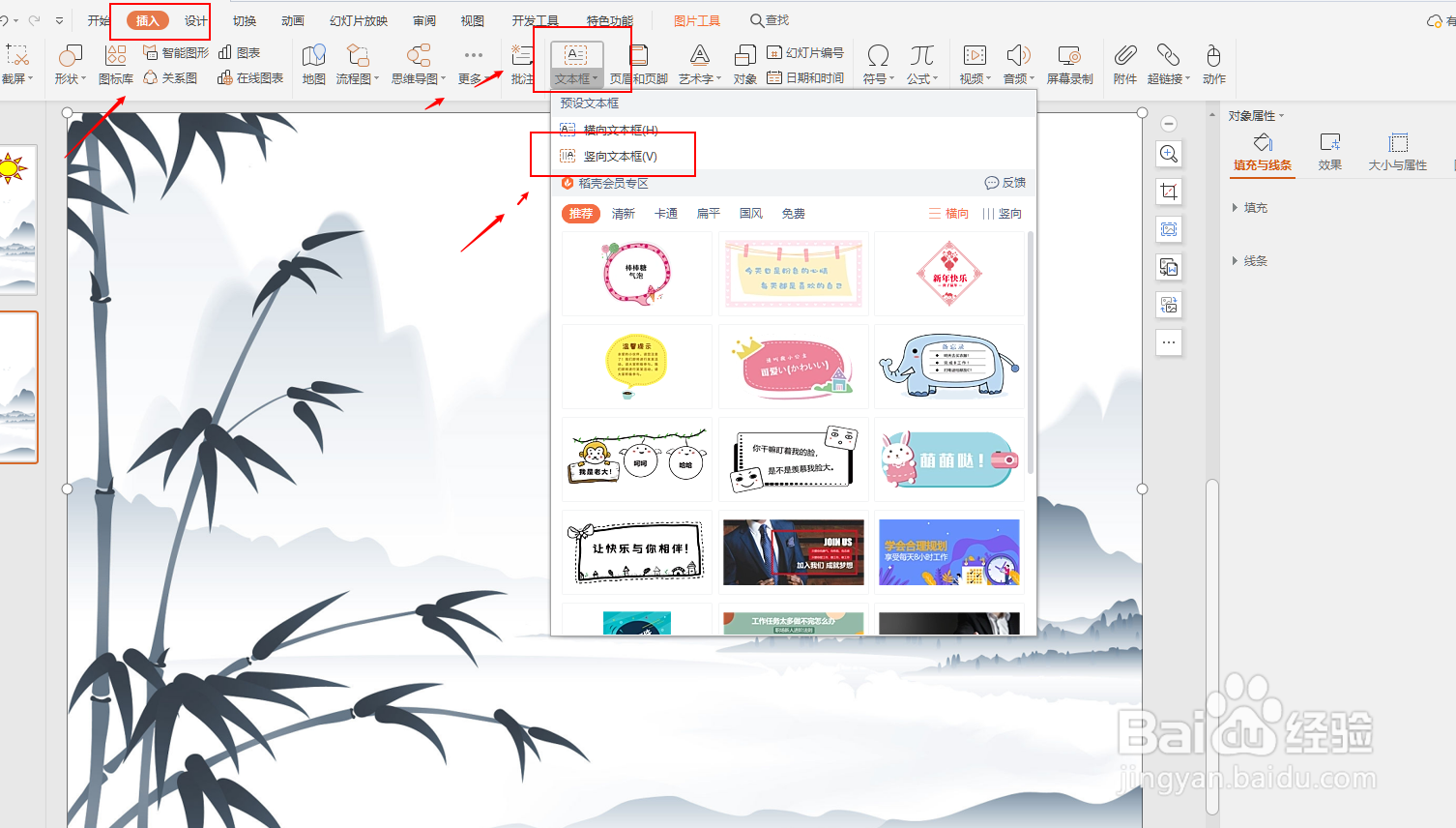
2、点击插入功能,选择文本框,选择竖向文本框。
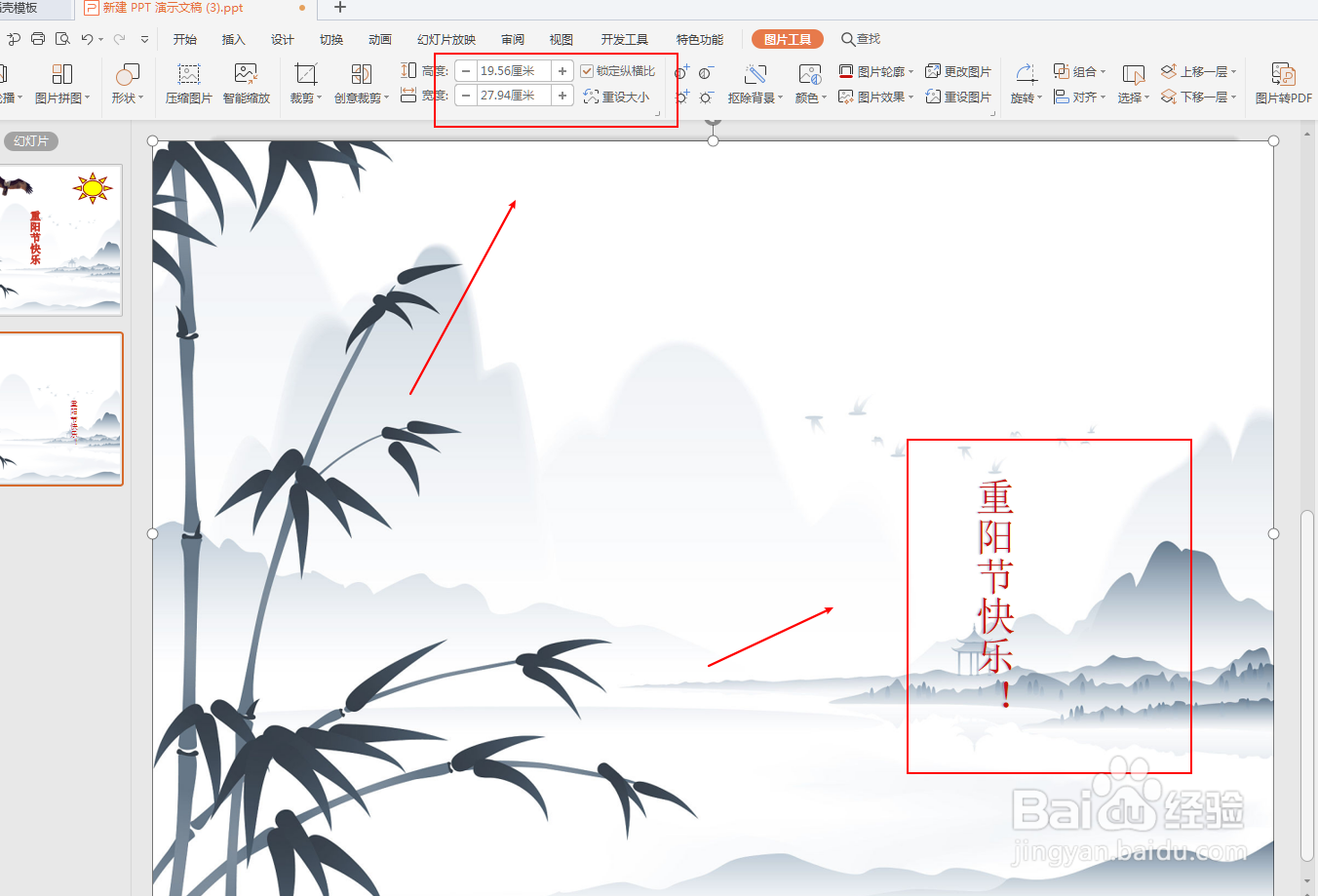
3、在文本框中输入:重阳节快乐!然后对字体进行调节以及颜色调节。
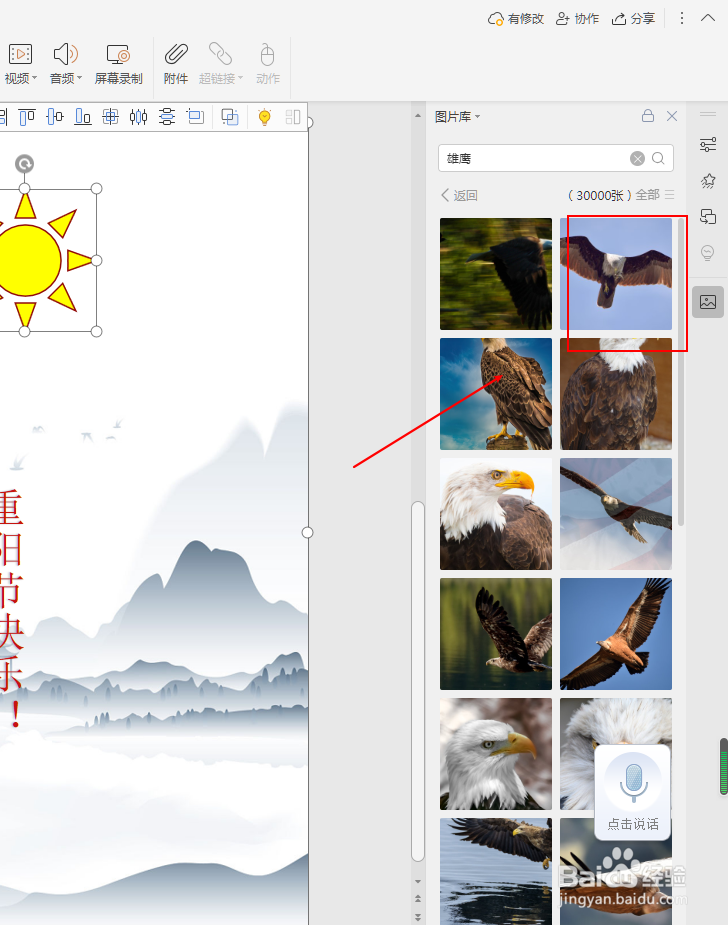
4、点击插入,选择图片,选择一张雄鹰图片,点击插入。
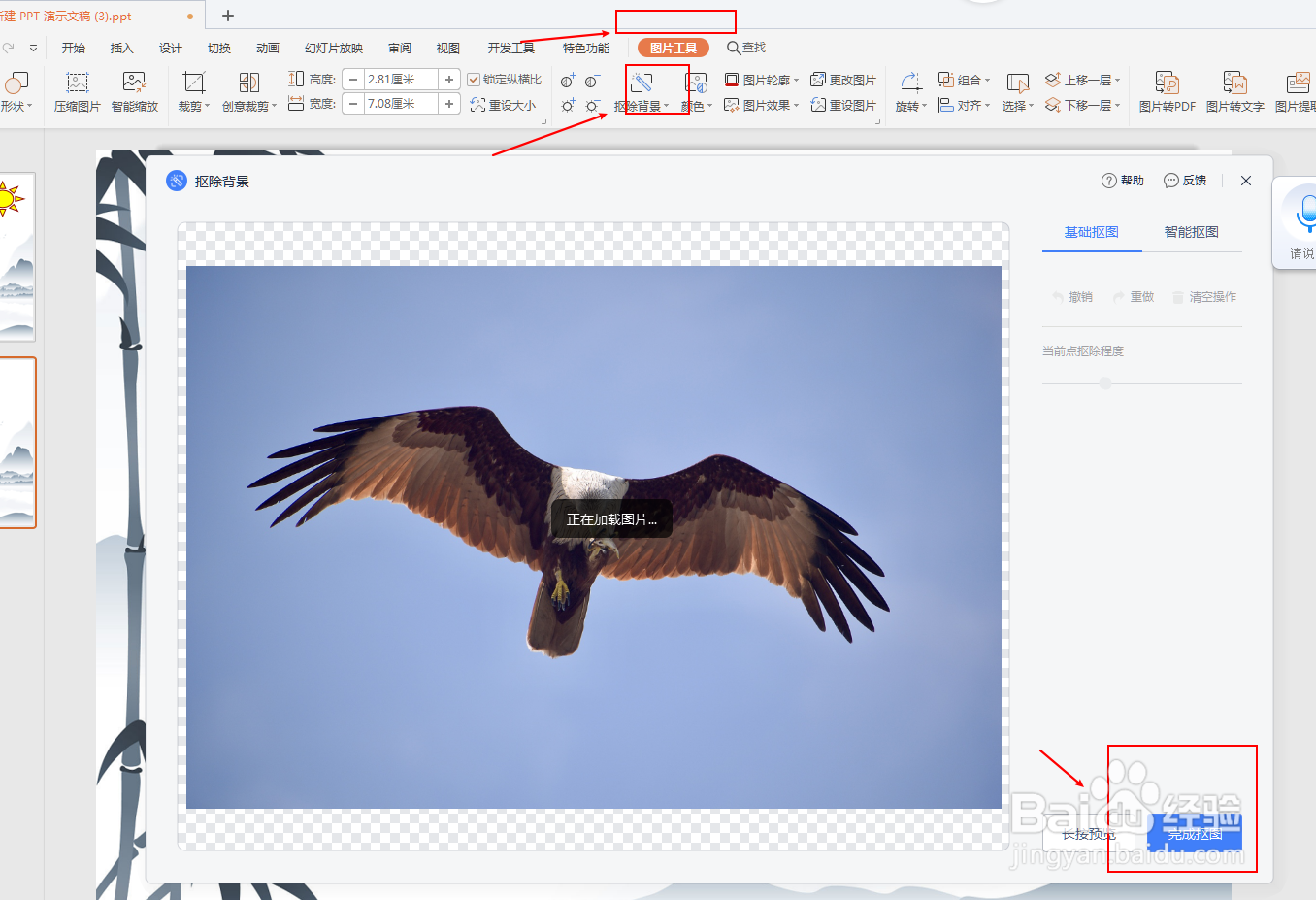
5、点击图片工具,选择扣除背景,将背景颜色抠成为透明颜色。
6、选择插入,选择形状,选择太阳形状,点击插入。

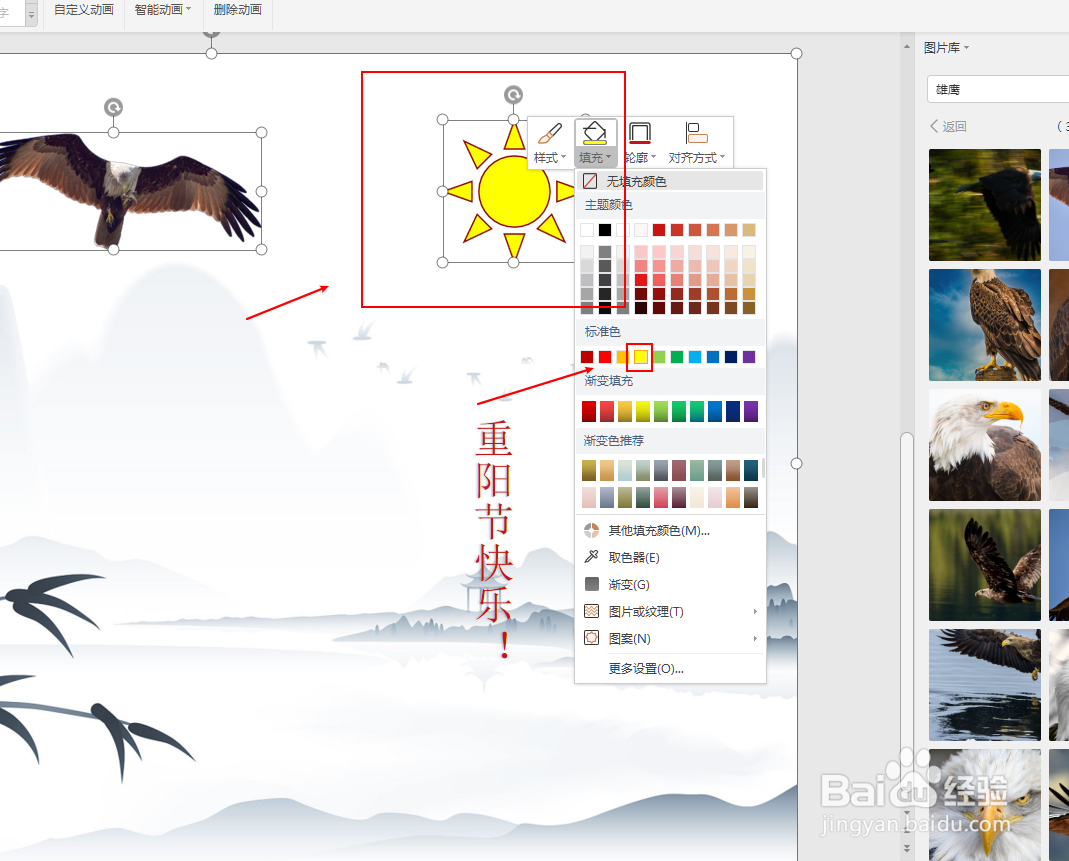
7、右键点击图案,对图案填充为黄色。
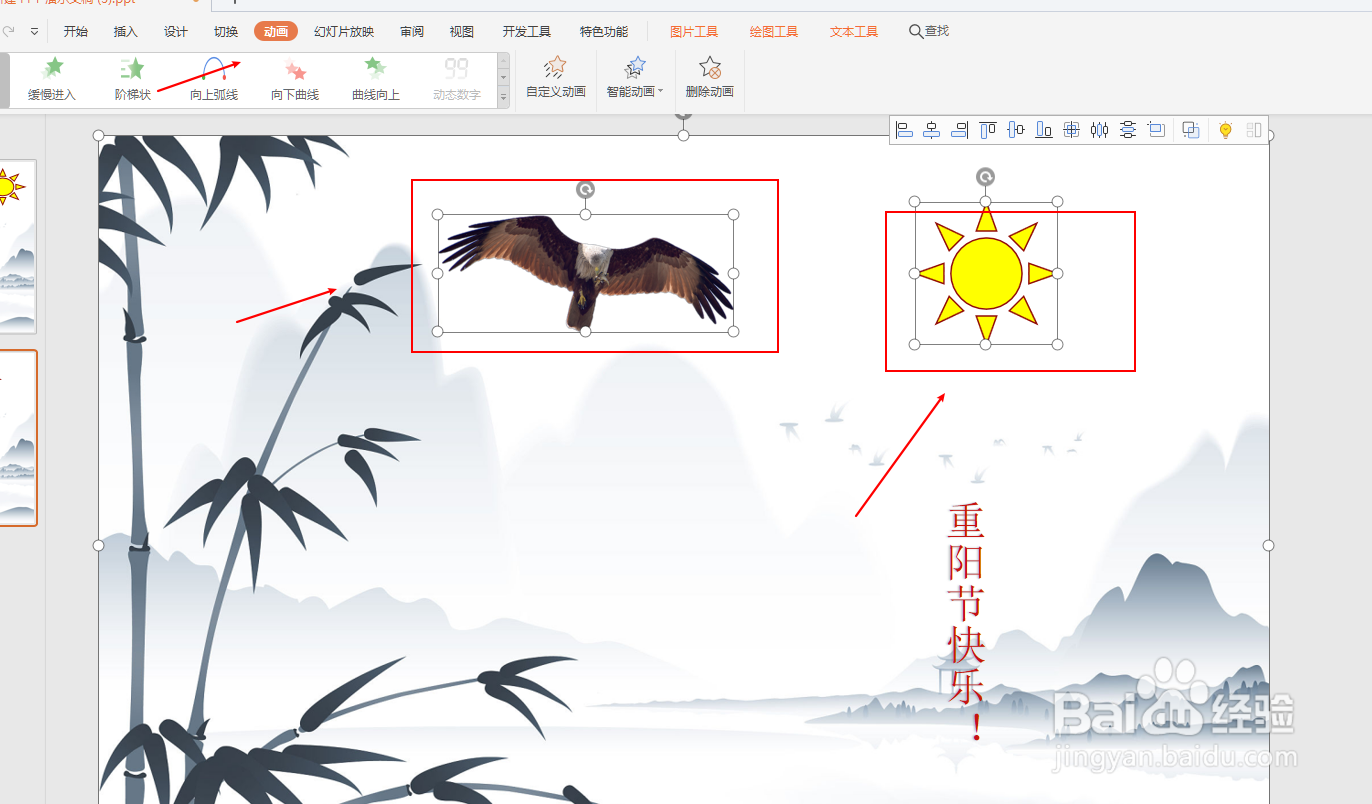
8、点击动画,然后在点击图案,对图案设置动画效果。
9、最后点击播放即可。

1、1、首先点击插入功能,选择图片,选择关于秋季的一张背景图。
2、点击插入功能,选择文本框,选择竖向文本框。
3、在文本框中输入:重阳节快乐!然后对字体进行调节以及颜色调节。
4、点击插入,选择图片,选择一张雄鹰图片,点击插入。
5、点击图片工具,选择扣除背景,将背景颜色抠成为透明颜色。
6、选择插入,选择形状,选择太阳形状,点击插入。
7、右键点击图案,对图案填充为黄色。
8、点击动画,然后再点击图案,对图案设置动画效果。
9、最后点击播放即可。
