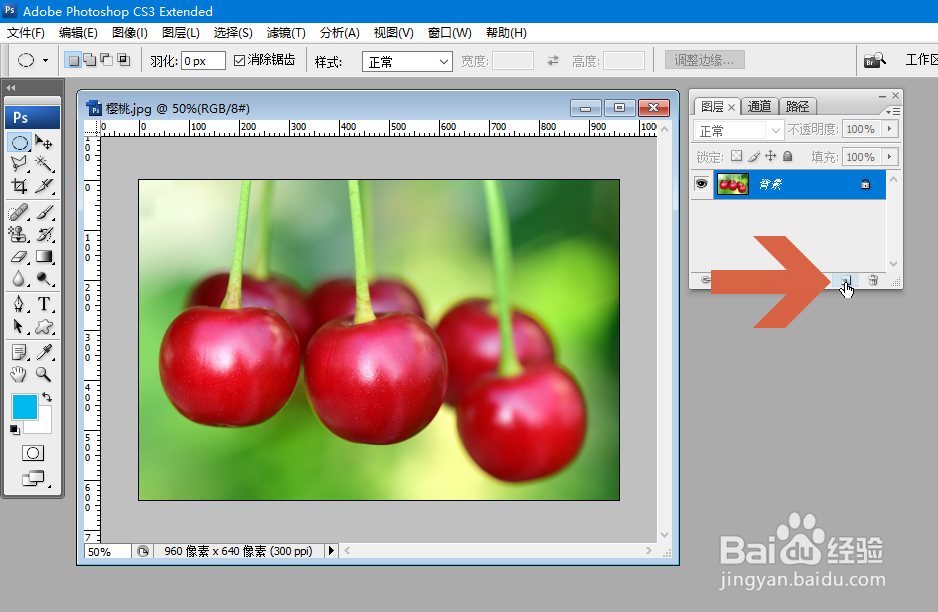
1、在Photoshop中打开图片后,点击图层面板的新建按钮新建一个图层。
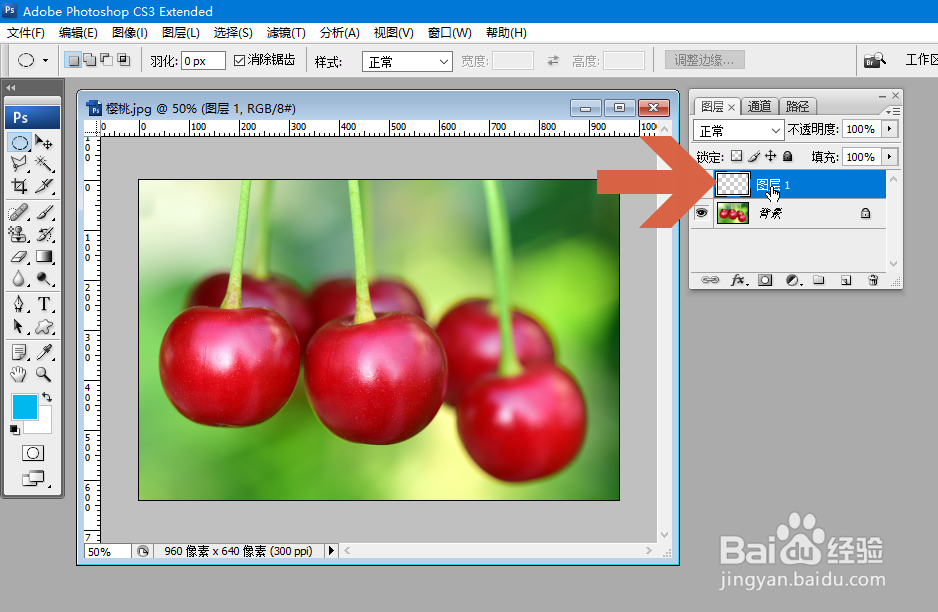
2、点击新建的图层,让新建的图层处于编辑状态。
3、按住Shift键,在画布中框出一个圆形的选区,如果想让图像显示在椭圆中,可不按Shift键。

4、点击【选择】菜单中的【反向】,反选选区。

5、把前景色设置成圆形之外要显示的颜色。

6、点击【编辑】菜单中的【填充】选项,或者按Alt+Del键,把填充圆形之外的颜色。

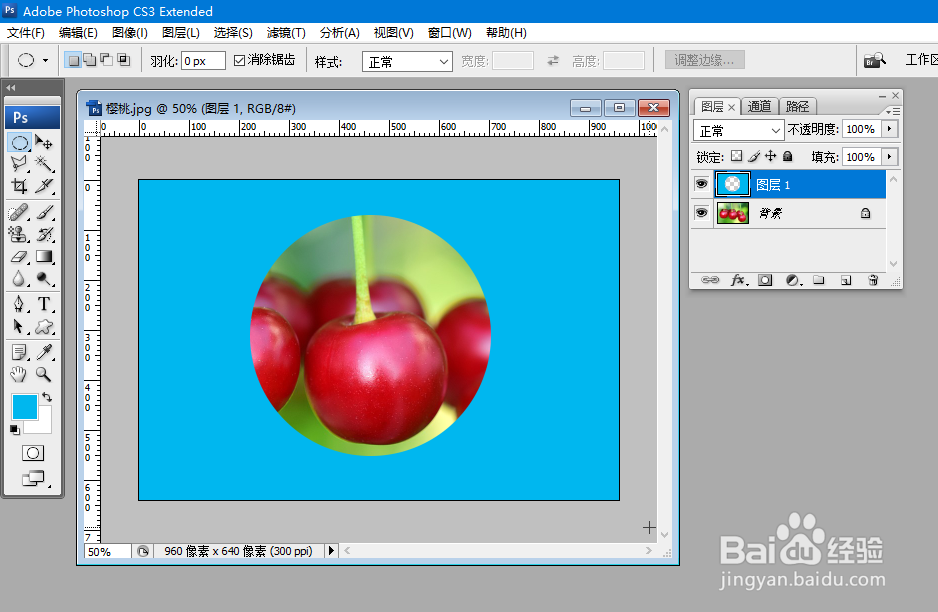
7、这样,就用Photoshop让图像显示在圆形中了。
时间:2026-04-26 03:48:04
1、在Photoshop中打开图片后,点击图层面板的新建按钮新建一个图层。
2、点击新建的图层,让新建的图层处于编辑状态。
3、按住Shift键,在画布中框出一个圆形的选区,如果想让图像显示在椭圆中,可不按Shift键。
4、点击【选择】菜单中的【反向】,反选选区。
5、把前景色设置成圆形之外要显示的颜色。
6、点击【编辑】菜单中的【填充】选项,或者按Alt+Del键,把填充圆形之外的颜色。
7、这样,就用Photoshop让图像显示在圆形中了。
