1、在Ps界面点击编辑>首选项。


2、在首选项的下拉菜单中选择参考线,网格和切片。

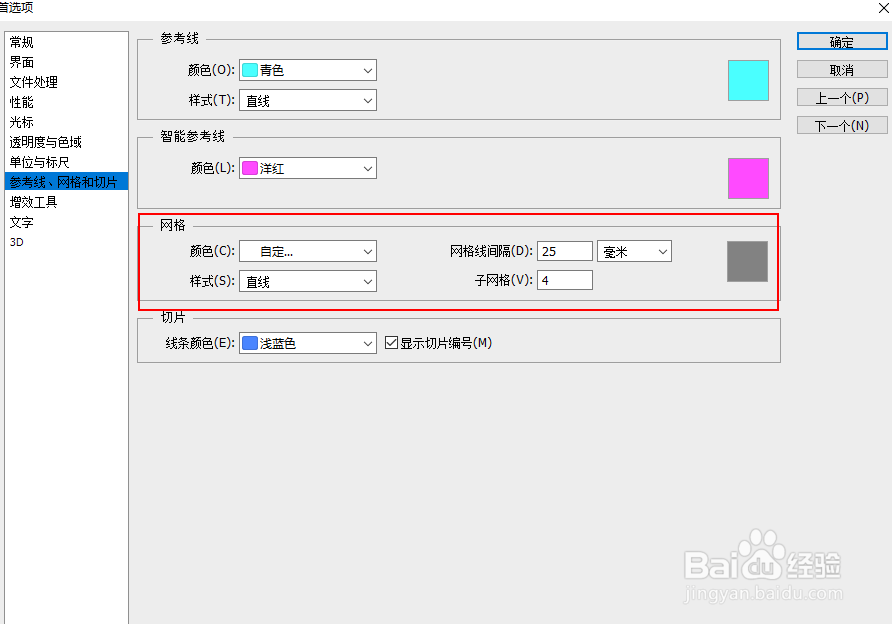
3、你可以在下图的红色框中进行各种设置。
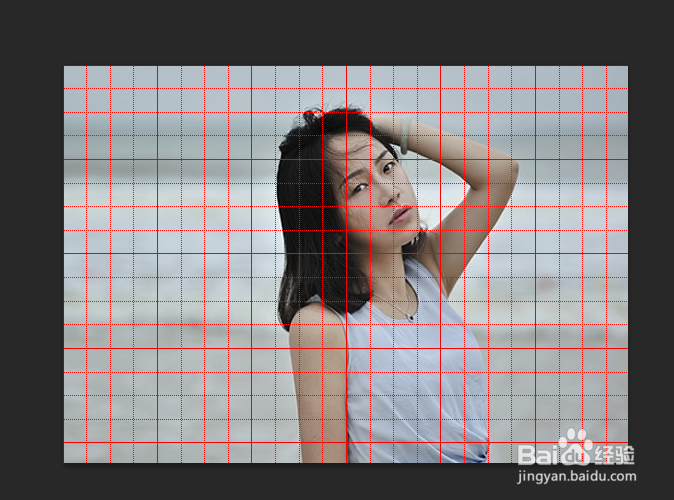
4、您可以通过更改称为网格线的列中的数字来更改网格的大小。例如,如果将网格线从初始状态的“25mm”更改为“10mm”,将得到以下结果。


5、如果要改变网格线的颜色,单击下图所示的方块。

6、选择颜色点击确定,然后再次点击确定即可。


时间:2026-04-24 15:59:07
1、在Ps界面点击编辑>首选项。
2、在首选项的下拉菜单中选择参考线,网格和切片。
3、你可以在下图的红色框中进行各种设置。
4、您可以通过更改称为网格线的列中的数字来更改网格的大小。例如,如果将网格线从初始状态的“25mm”更改为“10mm”,将得到以下结果。
5、如果要改变网格线的颜色,单击下图所示的方块。
6、选择颜色点击确定,然后再次点击确定即可。
