1、在PS中各图层中,先选中要做美化的文字图层

2、找到如图【fx】工具,点击进入
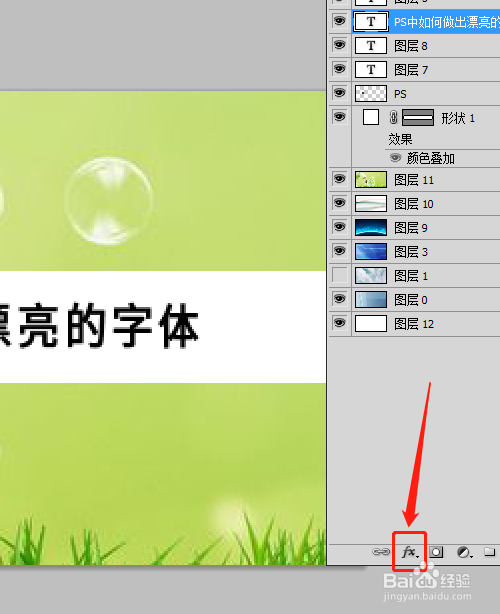
3、我们可以选择做投影,内阴影,内外发光,斜面和浮雕,光泽字体,描边,颜色、渐变、图案叠加处理。

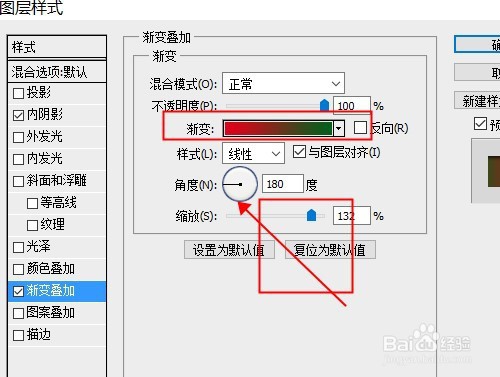
4、以渐变为例,我们可以选择渐变的颜色,渐变的角度,以及渐变缩放大小。其余效果也是同样操作,多试试找到想要的效果。
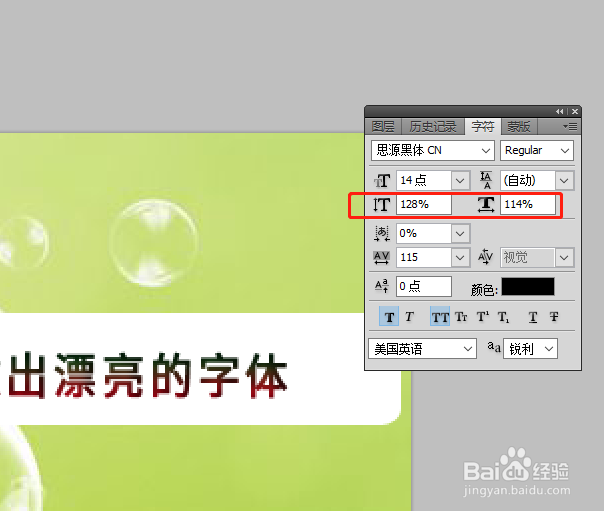
5、我们再找到【字符】工具栏

6、找到如图左边可以让字体变得更长,右边的可以让字体变得更扁
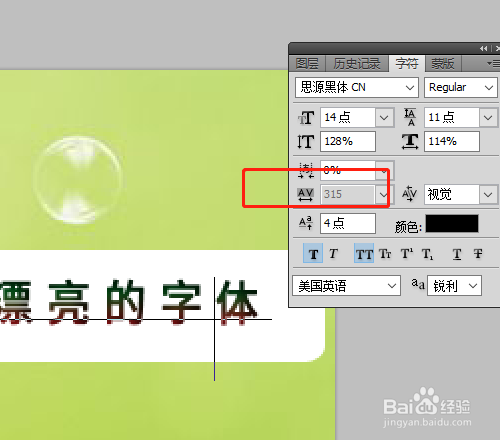
7、如图可以对字体间距进行调整
时间:2026-04-26 07:30:51
1、在PS中各图层中,先选中要做美化的文字图层
2、找到如图【fx】工具,点击进入
3、我们可以选择做投影,内阴影,内外发光,斜面和浮雕,光泽字体,描边,颜色、渐变、图案叠加处理。
4、以渐变为例,我们可以选择渐变的颜色,渐变的角度,以及渐变缩放大小。其余效果也是同样操作,多试试找到想要的效果。
5、我们再找到【字符】工具栏
6、找到如图左边可以让字体变得更长,右边的可以让字体变得更扁
7、如图可以对字体间距进行调整
