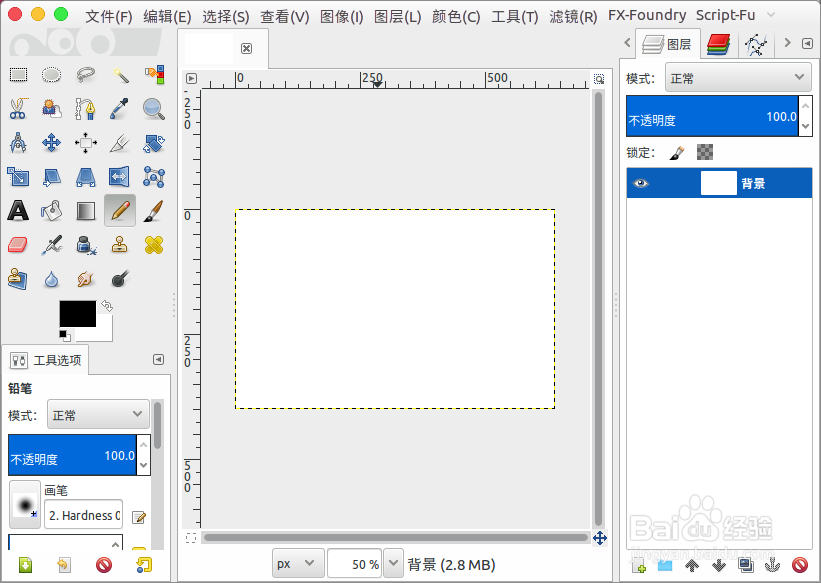
1、打开gimp创建一个空白的图片。
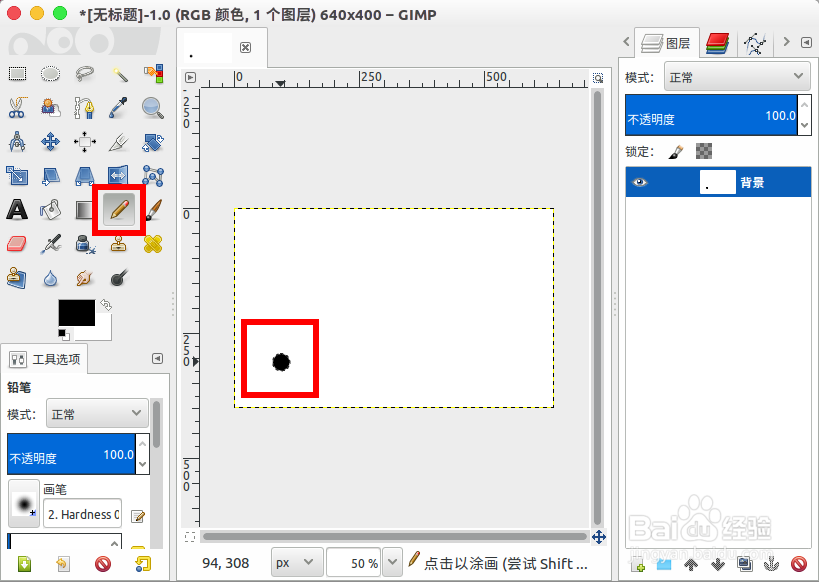
2、接着选择 铅笔工具 或者画笔工具,在图片上点选直线的开始位置。
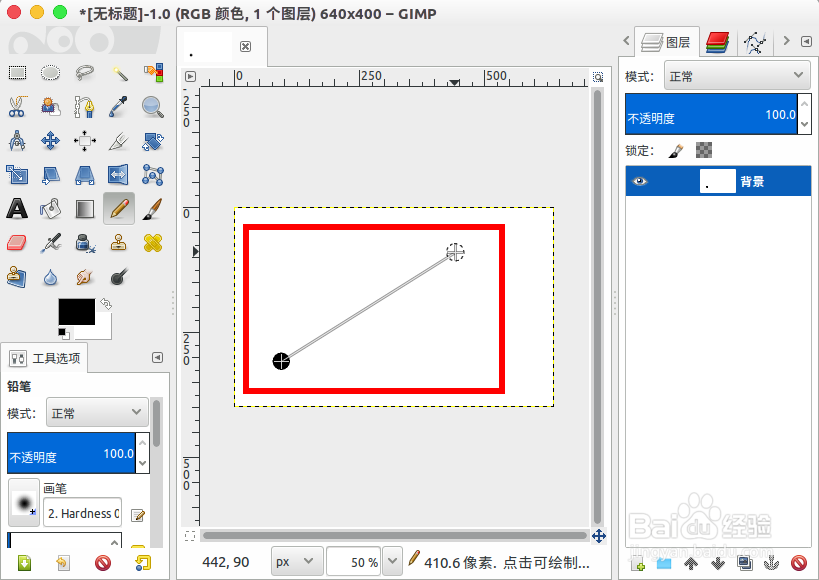
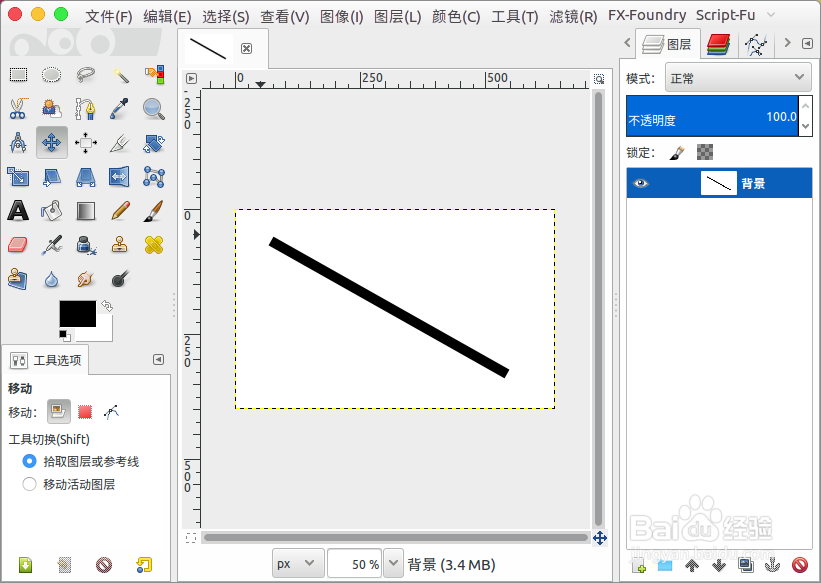
3、接着按住 shift 键拖拽到直线的结束位置。
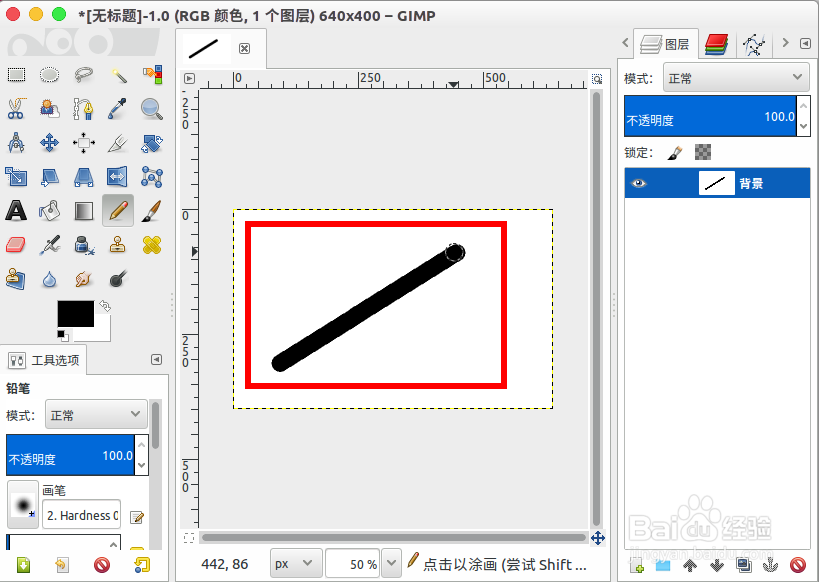
4、鼠标左键确认后就会绘制出一条直线,直线的粗细可以调节笔刷大小。
5、接着我们也可以选择 路径工具。
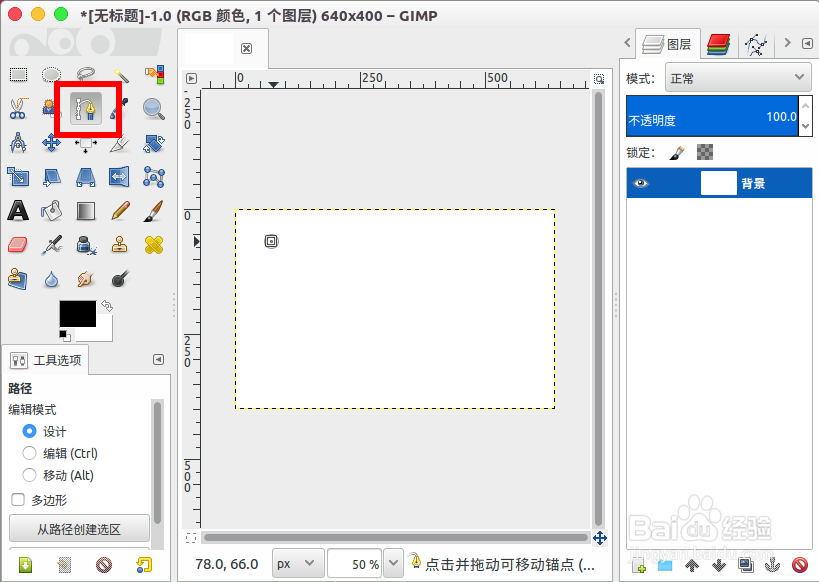
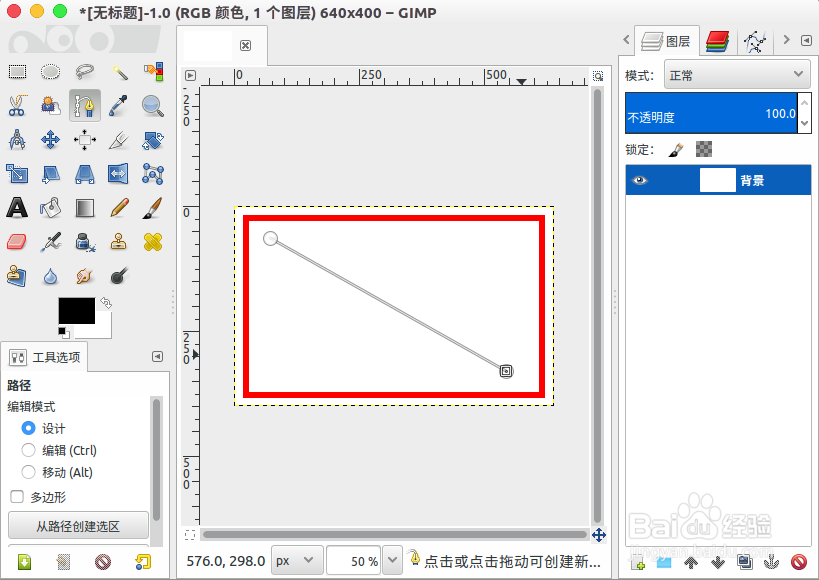
6、在图片上点选创建一个直线的路径。
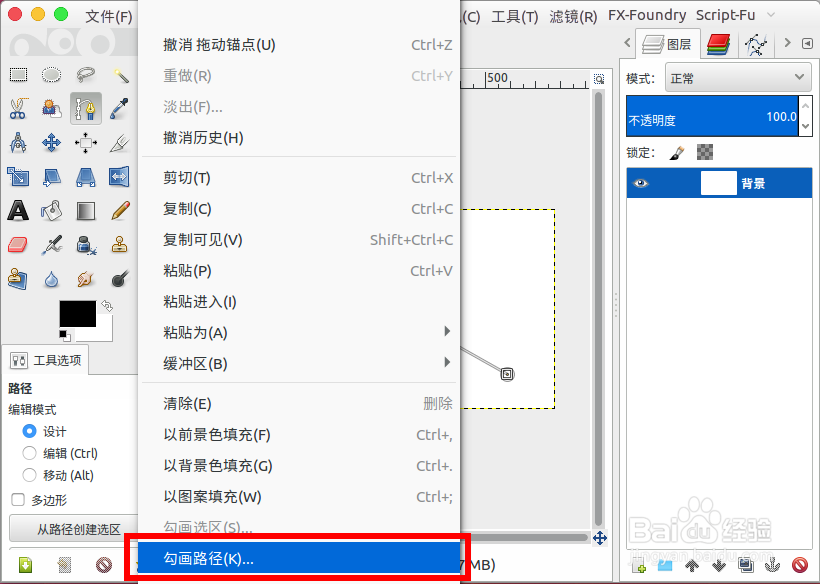
7、接着选择工具菜单上的 编辑--勾选路径。
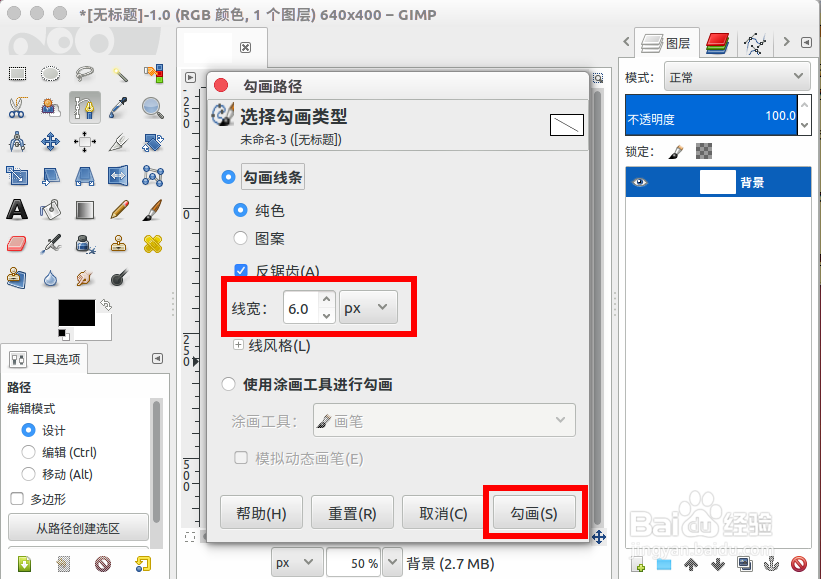
8、在窗口填写 线宽 的数值,然后点选勾画,就可以得到一条直线。
时间:2026-04-23 08:43:45
1、打开gimp创建一个空白的图片。
2、接着选择 铅笔工具 或者画笔工具,在图片上点选直线的开始位置。
3、接着按住 shift 键拖拽到直线的结束位置。
4、鼠标左键确认后就会绘制出一条直线,直线的粗细可以调节笔刷大小。
5、接着我们也可以选择 路径工具。
6、在图片上点选创建一个直线的路径。
7、接着选择工具菜单上的 编辑--勾选路径。
8、在窗口填写 线宽 的数值,然后点选勾画,就可以得到一条直线。
