如何用UG的拉伸和旋转创建十字旋钮

 时间:2026-02-14 10:56:06

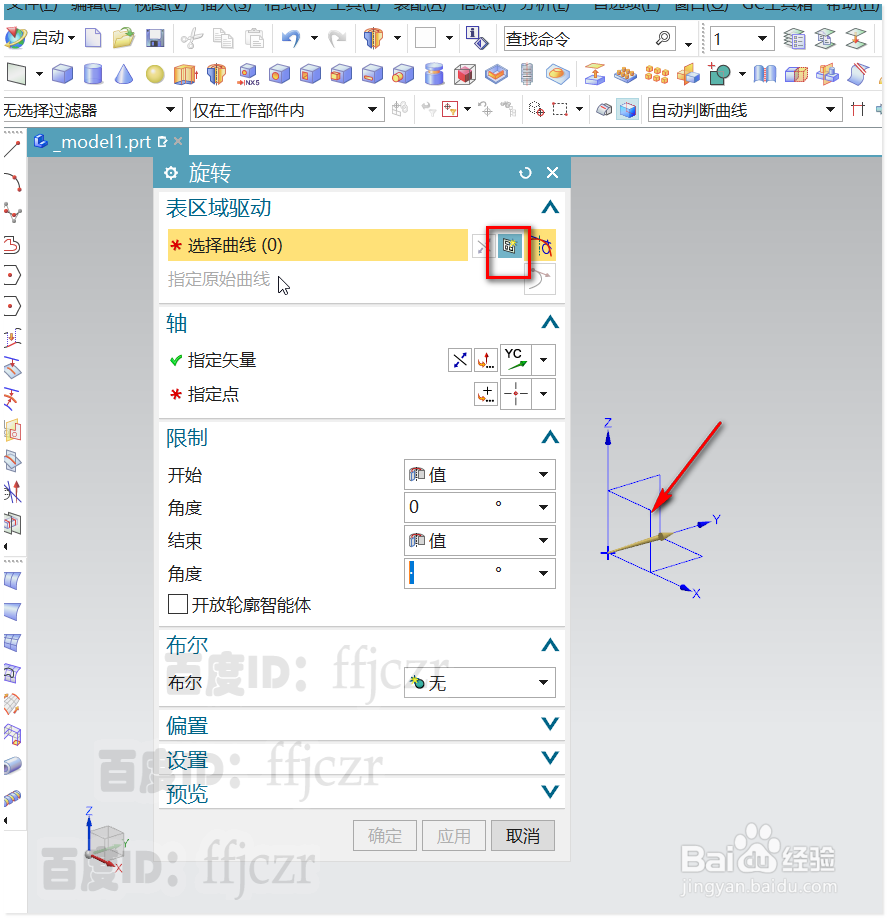
1、  首先创建出主体。主体为一个带有球面的圆柄。典型的旋转实体;选用旋转,以XZ面为旋转的截面线草绘平面。根据图纸,草绘出旋转的半边截面线,参数如图所示。
如何用UG的拉伸和旋转创建十字旋钮

如何用UG的拉伸和旋转创建十字旋钮

2、  回到旋转对话框后,确定其定点为坐标原点,矢量为Z轴。旋转360度,得到旋钮的主体。参数如图所示。

如何用UG的拉伸和旋转创建十字旋钮

3、  选用拉伸命令,以XY面为草图平面。

如何用UG的拉伸和旋转创建十字旋钮

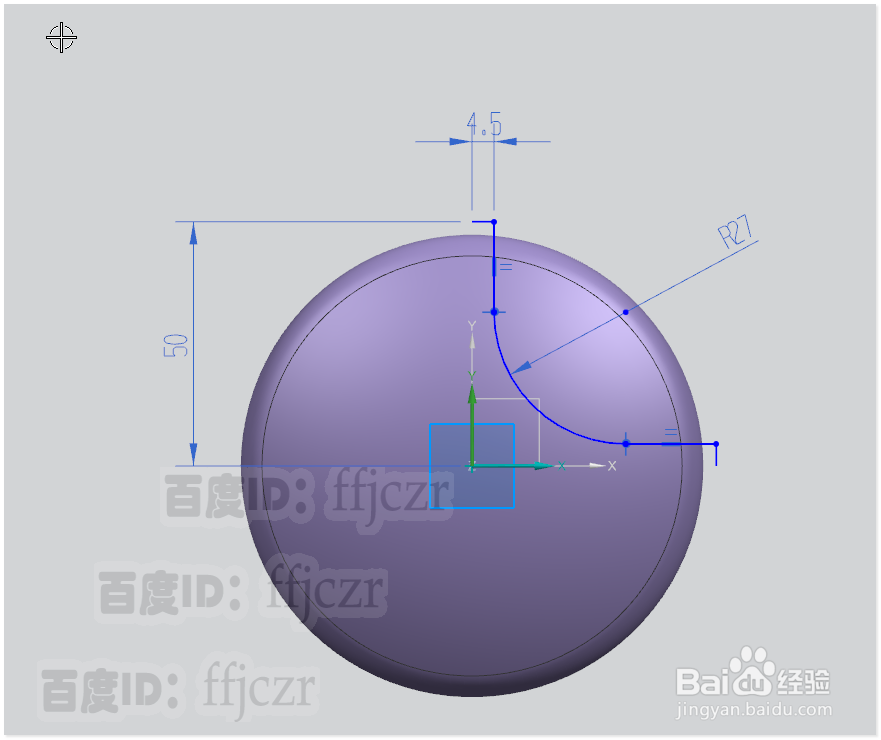
4、  在草绘模式中,绘出四分一的截面线,最终用阵列得到另外的三个截面线,再在绘出一个直径150的外圆,草图完全约束后,确认退出。数值如图所示。
如何用UG的拉伸和旋转创建十字旋钮

如何用UG的拉伸和旋转创建十字旋钮

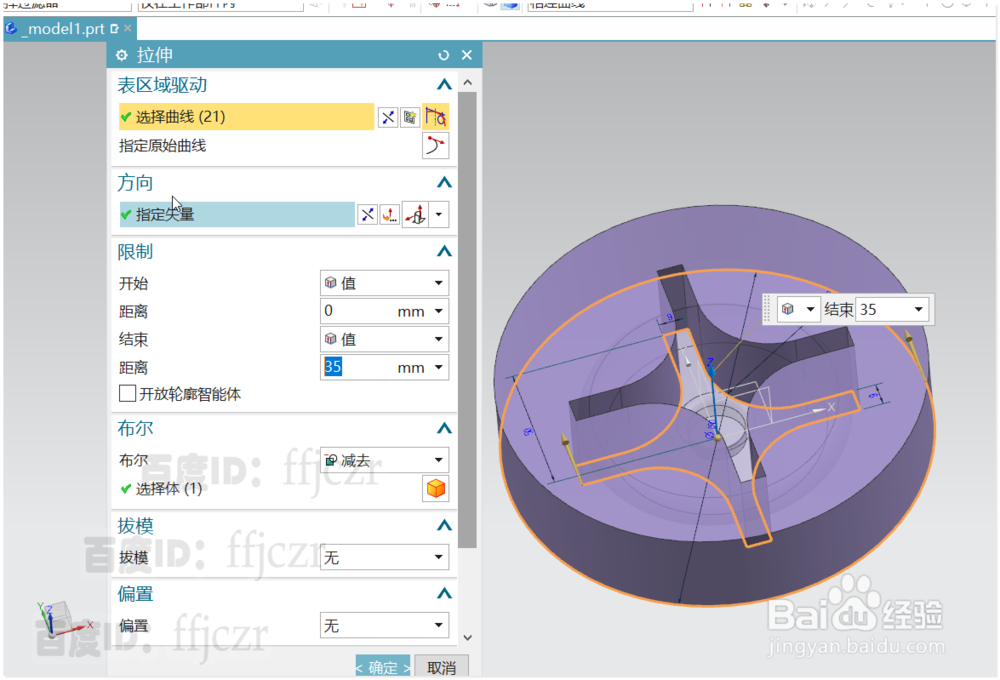
5、  回到拉伸对话框,拉伸的高度为35,只要高出主体的球面就可以了。布尔求差,就可以得到十字造型。

  相交处可以倒R1的圆角,得到最终模型。
如何用UG的拉伸和旋转创建十字旋钮

如何用UG的拉伸和旋转创建十字旋钮

  • UG如何建模孔径40的孔用钢丝挡圈GB/T895.1?
  • UG三维造型N边曲面的使用
  • 如何利用UG在产品设计时做标识
  • UG中的拆分体、删除体命令如何去使用?
  • UG10.0练习三维建模九百七十之三通钢管
  • 热门搜索
    广宁竹海大观旅游区 同程旅游招聘 海航旅游 开平旅游景点大全 北京旅游地图全图 福建泰宁旅游攻略 凤凰城旅游 呼和浩特周边旅游景点 香港旅游胜地 旅游项目策划
