ps椭圆选框工具怎么填充颜色

 时间:2026-02-14 12:59:54

1、第一步:使用快捷键Ctrl+N键,新建一个白色画布。

ps椭圆选框工具怎么填充颜色

ps椭圆选框工具怎么填充颜色

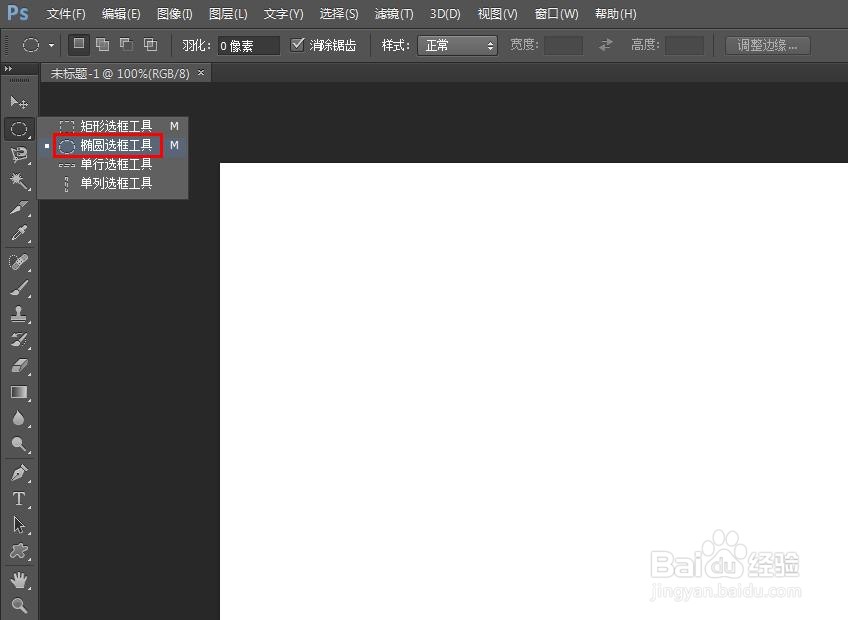
2、第二步:在左侧工具栏中,选择“椭圆选框工具”。

ps椭圆选框工具怎么填充颜色

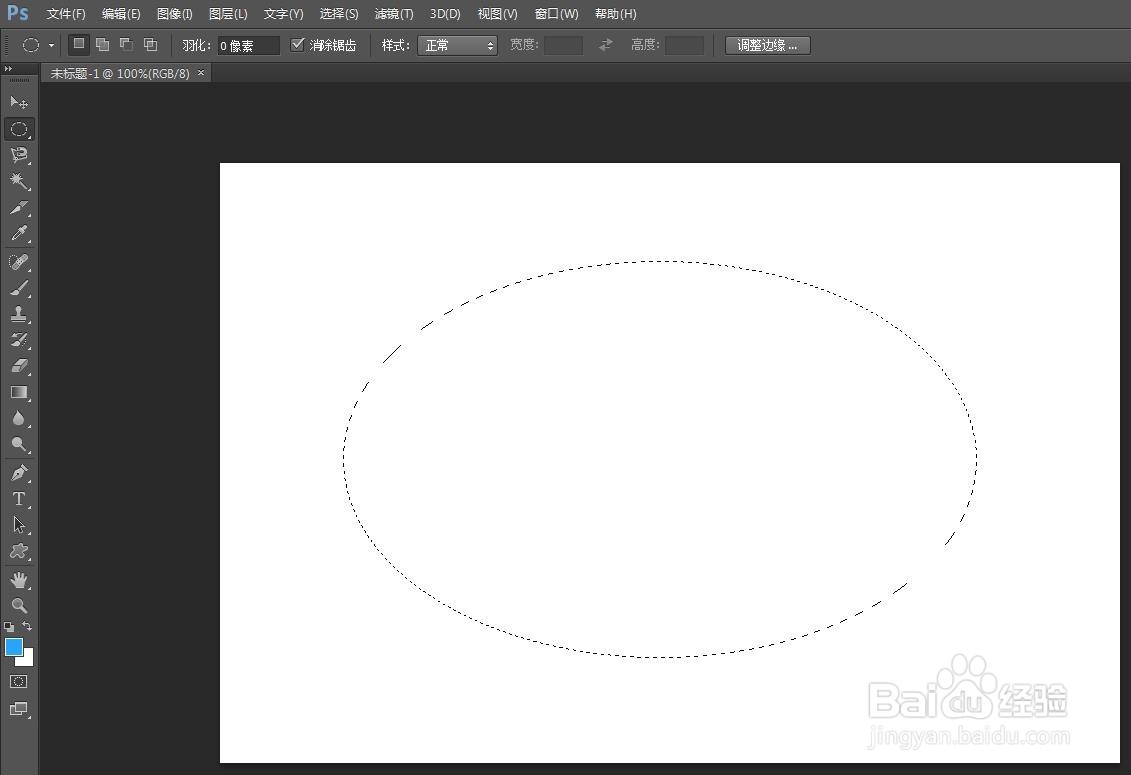
3、第三步:按住鼠标左键,在画布中画出一个椭圆形选区。

ps椭圆选框工具怎么填充颜色

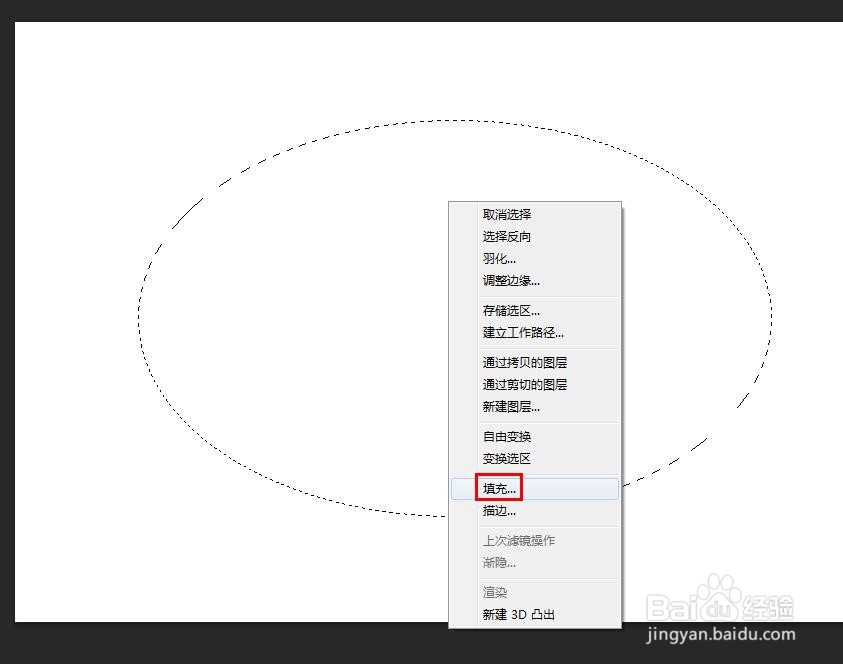
4、第四步:在选区中,单击鼠标右键选择“填充”选项。

ps椭圆选框工具怎么填充颜色

5、第五步:如下图所示,弹出“填充”对话框。

ps椭圆选框工具怎么填充颜色

6、第六步:在使用内容下拉菜段忌单中,选择“颜色”选项。

ps椭圆选框工具怎么填充颜色

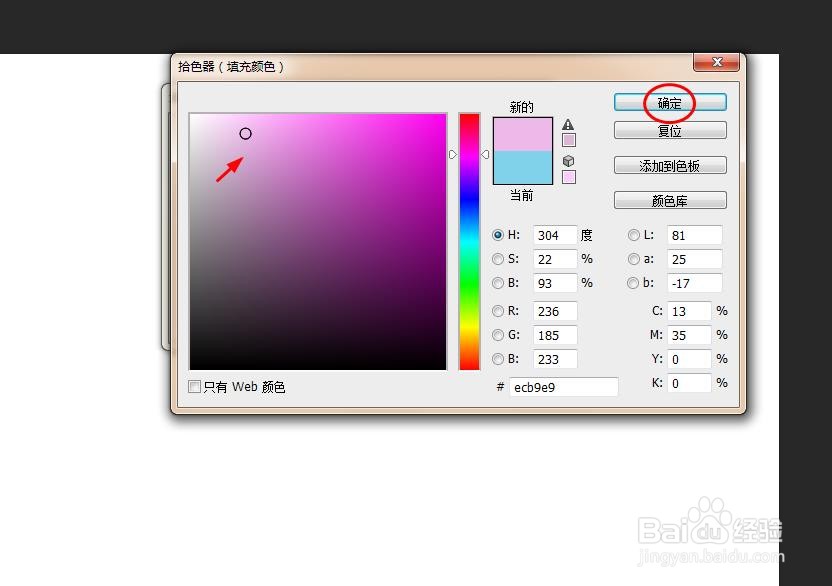
7、第七步:在拾色器中选择要填荡娃充的颜色,单击“确定”按钮。

ps椭圆选框工具怎么填充颜色

ps椭圆选框工具怎么填充颜色

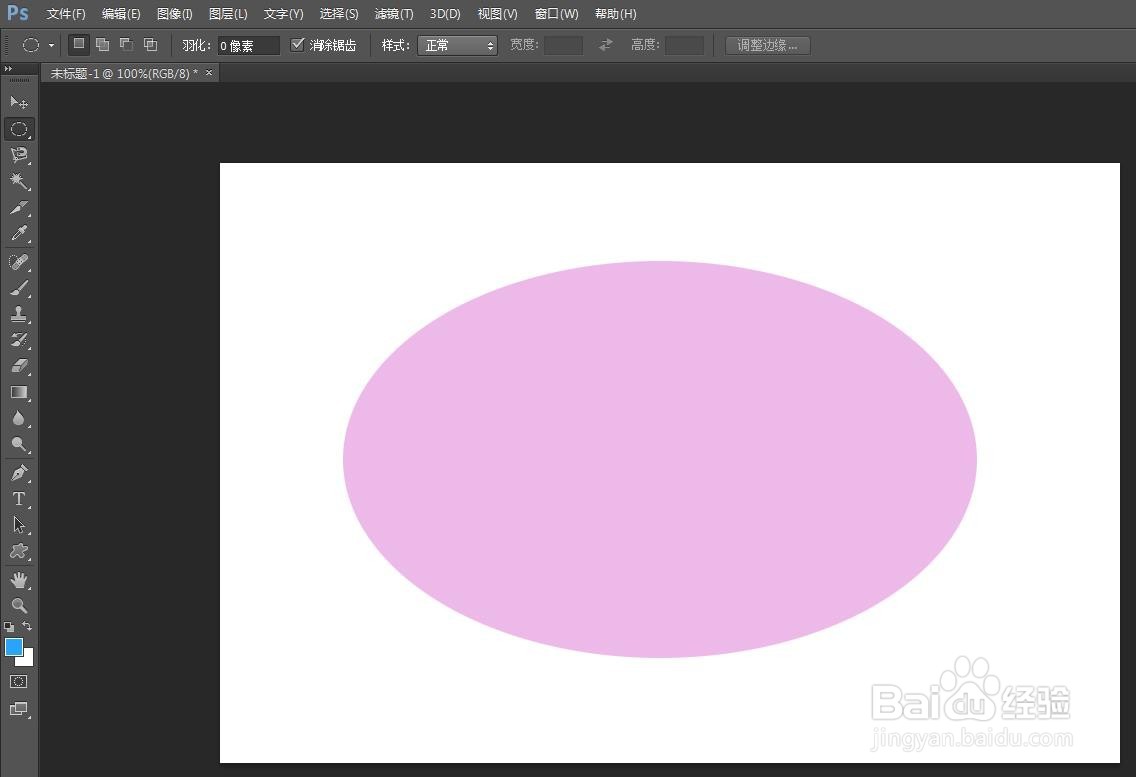
8、第八步:如下图所示,椭圆形选区被填充上颜色。

ps椭圆选框工具怎么填充颜色

9、第九步:使用快捷键Ctrl+D键,取消选区,完成椭圆选框盯特柱工具填充颜色的操作。
ps椭圆选框工具怎么填充颜色

  • PS中怎样绘制椭圆并填充颜色
  • PS如何填充渐变色
  • PS中的矩形选框工具是怎么用的呢
  • PhotoShop如何制作产品的倒影效果
  • ps圆角矩形工具在哪里
  • 热门搜索
    温州短途旅游 拉斯维加斯旅游景点 苏州国际旅游节 韩国旅游介绍 陕西省旅游网 清明旅游好去处 长泰旅游景点 合肥到黄山旅游价格 云南旅游风光 新疆哈密旅游