excel如何按照自动匹配计算员工请假扣款金额

 时间:2024-10-14 00:05:19

1、首先启动桌面上的excel

excel如何按照自动匹配计算员工请假扣款金额

2、打开文档

excel如何按照自动匹配计算员工请假扣款金额

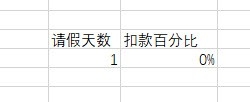
3、第一天带薪,不扣钱。 所以基准表为:

excel如何按照自动匹配计算员工请假扣款金额

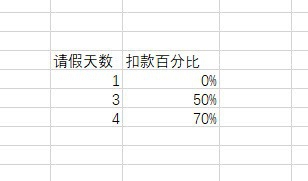
4、第二天到第三天包含第三天扣50%日工资。包含第二天和第三天,但不包含第四天。基准表新增如下。因为第四天要扣70%了。
excel如何按照自动匹配计算员工请假扣款金额

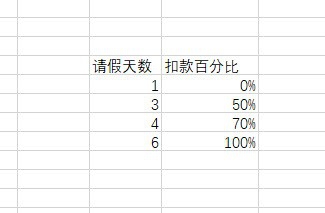
5、最后,包含第四天和第五天,但不包含第六天。因为第六天的标准是100%。基准表新增如下:
excel如何按照自动匹配计算员工请假扣款金额

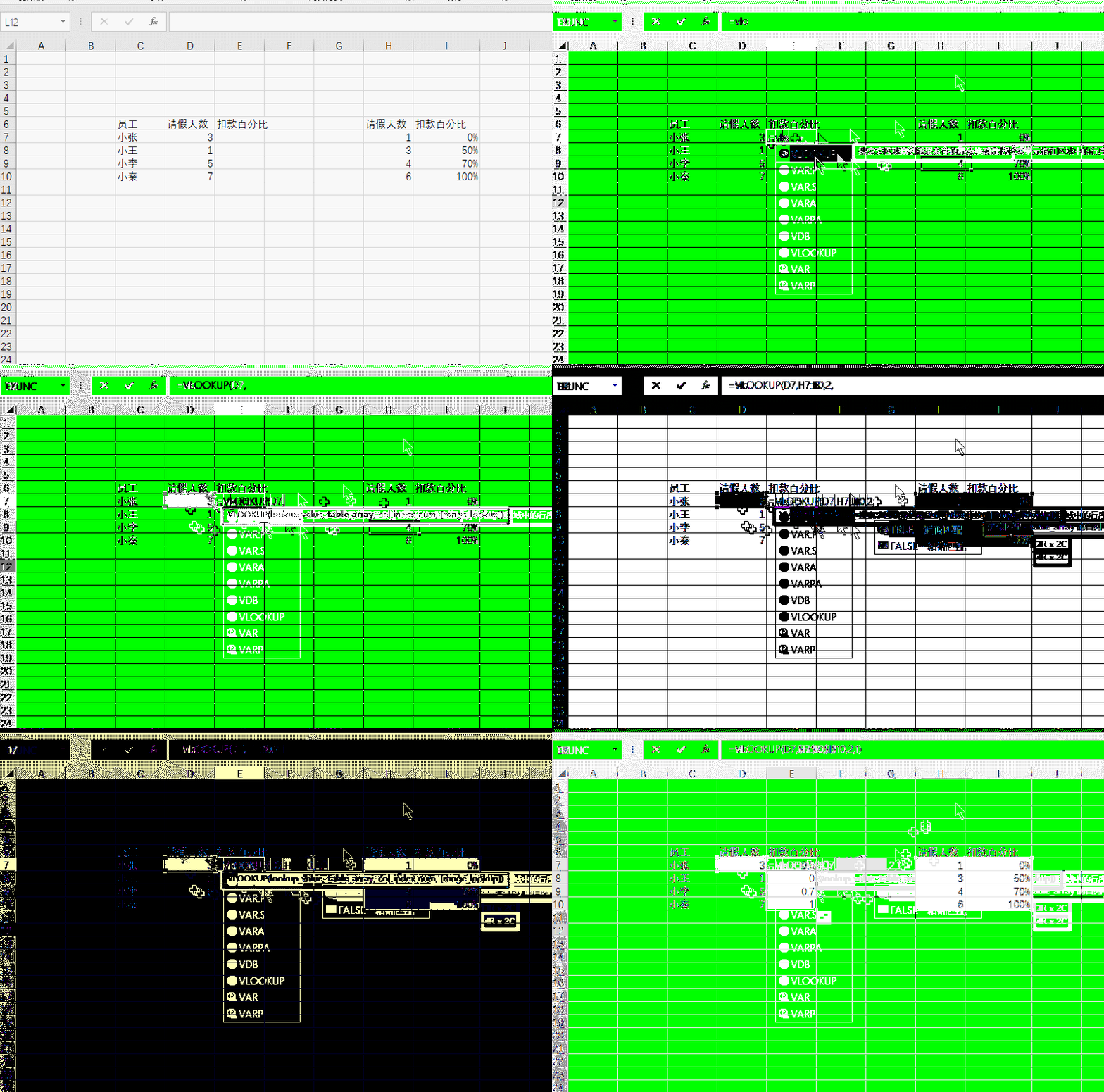
6、所以上图的基准表的关系都是包含的关系。包含到2就是50%。包含到4就是70%。包含到6就是100%。 一旦基准表确认无误后,就可以利用vlookup函数进行匹配了。
excel如何按照自动匹配计算员工请假扣款金额

7、以上便是excel如何按照自动匹配计算员工请假扣款金额的方法,希望对大家有所帮助!

excel如何按照自动匹配计算员工请假扣款金额
  • Excel如何统计各部门工资总额
  • Excel如何用COUNTIF函数统计某月的销售记录条数
  • 如何利用Excel函数公式计算个人所得税
  • excel怎么计算工龄和工龄工资
  • 如何一步统计出销售总金额
  • 热门搜索
    女性旅游 国内旅游景点介绍 云南大学旅游文化 上海朱家角古镇旅游区 成都旅游注意事项 清明旅游好去处 旅游政策法规 北京近郊旅游景点 中国旅游摄影网 平山县旅游